自炊画像から青空文庫形式のテキストへ
tomBinder マニュアル
バージョン 0.9.0(公開ベータ)
自炊した本の画像(または PDF)から、1冊分の青空文庫形式のテキストを作るまでを、初めての人向けに説明します。上から順に読めば、アプリを入れるところから、1冊を書き出すところまで進めます。
公開ベータ(0.9)です。作者は Intel Mac(macOS Sequoia)と Android の実機で使っています。Apple Silicon の Mac ではまだ確かめていません。
1. はじめに
tomBinder は何をするアプリか
tomBinder(トムバインダー)は、自炊した本(主に縦書きの日本語)の画像を OCR で文字にし、画像と見比べながら直して、1冊分の青空文庫形式のテキストに組み立てる Mac 用のアプリです。
OCR には、国立国会図書館 NDLラボの NDLOCR-Lite を使います。OCR はどうしても読み違いをします。また、OCR の結果は「画像の1行=テキストの1行」なので、そのままでは段落がばらばらで、ページの上の書名(柱)やページ番号(ノンブル)も混ざります。tomBinder の仕事は、主に次の2つです。
- 読み違いを直す:左に画像、右に行ごとのテキストを並べて、1行ずつ見比べて直す
- 文章を組み立てる:行と行をつなぐか改行するか、どこが段落の頭か、柱やノンブルを除く、ページをまたぐ文をつなぐ、を決める
出先で確かめ・直しができる Android 版もあります(12章)。OCR は Mac でだけします。
SoraEPUB との分担
tomBinder は電子書籍を作るアプリではありません。電子書籍の元になるテキストを組み立てるアプリです。
- tomBinder:画像から、正しいテキスト(青空文庫形式)を作る
- SoraEPUB(作者が作っている別のアプリ):青空文庫形式のテキストを仕上げて、EPUB にする
ルビ・傍点・字下げなどの注記も tomBinder で入れられますが、これで完成させるものではなく、SoraEPUB でさらに直すための「メモ」でもあります。見た目を細かく作り込む必要はありません。思った位置に手早く入れば十分です。
書き出したテキストは、ほかの青空文庫形式に対応したアプリでも開けます。
言葉の説明
このマニュアルで使う言葉です。
| 言葉 | 意味 |
|---|---|
| 自炊画像 | 本をスキャンした画像。1ページ=1枚 |
| 対象フォルダ | 自炊画像が入っているフォルダ。本の名前のフォルダ |
処理データ(_tomBinder) | tomBinder が対象フォルダの中に作る作業用のフォルダ。OCR の結果や直した内容が入る。元の画像は変えない |
| 対照編集 | 画像とテキストを並べて、見比べながら直す画面 |
| 行の枠 | OCR が見つけた1行の範囲。画像の上に四角で出る |
| 柱 | ページの上や横の、書名や章の名前 |
| ノンブル | ページ番号 |
| つなぐ/改行 | 行のあとで、次の行と同じ段落にするか、そこで段落を終えるか |
| 確認済み | そのページを見終えたという印。未確認のページから順に片付ける |
| 注記 | [#傍点]や《ルビ》など、青空文庫形式の書き方 |
| 通し読み | 1冊分をつないで、縦書きで読む画面 |
使うときの注意
自分が持っている本を、自分で読むために電子化する(私的複製の範囲で使う)ことを想定しています。作ったテキストの扱いは、著作権法などに従ってください。
2. 入れる
tomBinder は、アプリ本体と OCR エンジンを別々に入れます。今は配布用のアプリ・エンジンパックを用意していないので、どちらもこのリポジトリから作ります。
いるもの
- Mac(macOS 13 以上。作者は Intel Mac・macOS Sequoia で使っています)
- Rust(アプリを作るため)
- インターネット(エンジンパックを作るときに、Python やライブラリ、モデルを取ってきます)
- ディスクの空き:エンジンパックの zip が約275MB、入れたあとはその数倍
アプリを作って入れる
- ターミナルで、Tauri の CLI を入れる(初めに一度だけ)
cargo install tauri-cli - このリポジトリのフォルダで、アプリを作る
cd src-tauri cargo tauri build - できた
src-tauri/target/release/bundle/macos/tomBinder.appを「アプリケーション」フォルダに移す
初めて開くとき(署名なしのアプリ)
アプリは Apple の署名をしていないので、初めて開くときに「開けません」と止められることがあります。そのときは次のどちらかをします。
- Finder でアプリを右クリックして「開く」を選び、出てきた確認でもう一度「開く」
- または、ターミナルで次を実行してから開く
xattr -dr com.apple.quarantine /Applications/tomBinder.app
一度開ければ、次からはふつうに開けます。
OCR エンジンを入れる
OCR エンジン(NDLOCR-Lite)は、Python ごと1つの zip にまとめたエンジンパックにして入れます。利用者の Mac に Python を入れる必要はありません。
- ターミナルで、このリポジトリのフォルダからエンジンパックを作る
bash scripts/make_engine_pack.shApple Silicon の Mac 用は次のようにします(まだ確かめていません)。
ARCH=arm64 bash scripts/make_engine_pack.shdist/の中にtomBinder-engine-macos-…zipができます。 - tomBinder を開き、メニューの ファイル>OCRエンジンを入れる…(または「一括OCR」のタブの OCRエンジンを入れる…)で、その zip を選ぶ
- 入れ終わると、「一括OCR」のタブの上に NDLOCR-Lite 使用可 と出ます。これで準備ができました
エンジンは、動くことを確かめてから入れ替えます。入れ直したいときも同じ手順でかまいません。

開発する人向け:Python 3.11〜3.13 があれば、
bash scripts/setup_ndlocr.shでも入れられます。
設定
メニューの tomBinder>設定…(⌘,)か、「一括OCR」のタブの 設定… で開きます。ふつうは変える必要はありません。
| 項目 | 内容 |
|---|---|
| NDLOCR-Lite の Python | OCR に使う Python の場所。エンジンパックを入れると自動で入る |
| NDLOCR-Lite の src フォルダ | OCR の本体(ocr.py)の場所。これも自動で入る |
| 本の保存先 | 古い形の本(処理データを対象フォルダの外に置く形)の置き場所。今の本は対象フォルダの中の _tomBinder に作るので、ふつうは使わない |
3. 全体の流れ
1冊を書き出すまでの近道です。くわしくは、それぞれの章を見てください。
1冊を書き出すまで
- フォルダの名前を整える(4章)
自炊画像のフォルダの名前を「[著者] 書名」にしておくと、書名と著者が自動で入ります。 - 一括OCR(4章)
「一括OCR」のタブ(⌘2)で フォルダを選ぶ…(PDF なら PDF を選ぶ…)→ OCR開始。1ページ数秒かかります。終わったら この本を開く。 - ページ一覧で書名・著者を確かめる(5章)
書名・著者… で直せます。書き出したテキストの1行目・2行目になります。 - 1ページずつ、画像と見比べて直す(6章〜8章)
ページ一覧で「未確認」に絞り込み、最初のページを開きます。各ページで次を確かめます。- 読み違いを直す(橙の印の行は、OCR の自信がない行)
- 柱・ノンブル・見出しの役割が正しいか
- 段落の終わりが「改行」、段落の途中が「つなぐ」になっているか
- ページの最後の行が、次のページに続くなら「次頁へ」
- ルビの札を押して、ルビを本文に入れる
終わったら 確認済みにして次へ(⌘↵)。これを最後のページまでくり返します。
- 本ごとの読み違いをまとめて直す(10章、必要なとき)
同じ読み違いが何度も出るときは、⌘F の検索と置換でまとめて直します。 - 通し読みで確かめる(11章)
ページ一覧の 通し読み(⌥⌘R)で、1冊をつないだ形で縦書きで読みます。おかしいところは、ページの印を押してそのページを直します。 - 書き出す(11章)
書き出し…(⇧⌘E)で、青空文庫形式のテキスト(UTF-8)に書き出します。これを SoraEPUB などで開いて仕上げます。
直した内容はどこにあるか
直した内容は、そのつど自動で保存されます(保存の操作はいりません)。保存先は、対象フォルダの中の _tomBinder フォルダです。
[著者] 書名/            ← 対象フォルダ(自炊画像のフォルダ)
  0001.jpg  0002.jpg …   ← 元の画像(変えません)
  _tomBinder/            ← 処理データ
    project.json         ← 書名・著者・ページの並び・本の規則
    ocr/                 ← OCR の結果(そのまま)
pages/0001.json … ← ページごとの直した内容途中でアプリを閉じても、次に開けば続きから直せます。フォルダごと別の場所に移しても使えます(本棚からは外れるので、開く… で開き直します)。
4. 本を作る:一括OCR
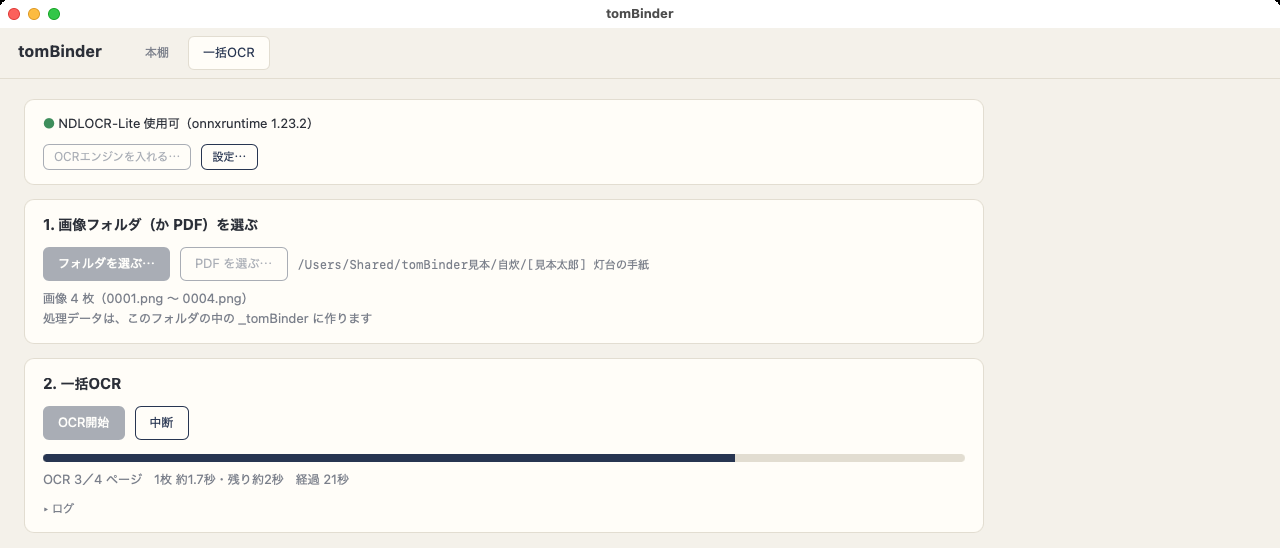
自炊画像のフォルダ(または PDF)を選んで、まとめて OCR します。これで tomBinder の「本」ができます。
準備:画像とフォルダの名前
画像
- 使える画像:jpg・png・tif・jp2・bmp・webp
- 1ページ=1枚。表紙や白いページが入っていてもかまいません
- ページの順は、ファイル名の数字の順です(
p2.jpgがp10.jpgより前)。ファイル名に番号を振っておいてください
フォルダの名前「[著者] 書名」
フォルダの名前を次の形にしておくと、書名と著者が自動で入ります。
[著者] 書名| フォルダの名前 | 書名 | 著者 |
|---|---|---|
[夏目漱石] こころ | こころ | 夏目漱石 |
(一般小説) [夏目漱石] こころ | こころ | 夏目漱石 |
こころ | こころ | (なし) |
- 先頭の分類(
(一般小説)・(…)・【…】)は外します - 括弧は半角の
[ ]でも全角の[ ]でもかまいません - 形が合わないときは、名前全体を書名にします。あとから 書名・著者… で直せます(5章)
- 書き出しのファイル名の初期値も、同じ決まりの「
[著者] 書名.txt」になります
画像のフォルダから作る
- 「一括OCR」のタブ(⌘2)を開く
- フォルダを選ぶ… で、自炊画像のフォルダを選ぶ(メニューの ファイル>画像フォルダを選んでOCR…(⇧⌘O)でも)
- 画像の枚数と、最初・最後のファイル名が出ます
- OCR開始 を押す
- 進み具合(何ページ目か・1枚の秒数・残り時間)が出ます。初めはモデルの読み込みに少しかかります
- OCR が終わると、続けてルビを読み取ります
- 終わったら この本を開く を押すと、ページ一覧が開きます
OCR すると、フォルダの中に _tomBinder という作業用のフォルダができます。元の画像は動かしたり変えたりしません。
PDF から作る
自炊した PDF からも作れます。
- 「一括OCR」のタブで PDF を選ぶ… を押し、PDF を選ぶ(メニューの ファイル>PDFを選んでOCR… でも)
- PDF のページを画像にして、PDF と同じ場所に「PDF の名前」のフォルダを作り、
0001.jpg… と書き出します - そのフォルダを選んだ状態になるので、あとは画像のフォルダと同じく OCR開始
- スキャナーが作るふつうの PDF(1ページに画像が1枚)は、中の画像をそのまま取り出すので、画質は落ちません。そうでないページは 300dpi の画像にします
- PDF の名前も「
[著者] 書名.pdf」にしておくと、フォルダの名前がその形になり、書名と著者が自動で入ります - PDF を画像にするのにも OCR エンジンを使うので、先に OCR エンジンを入れておいてください
中断と続き
- OCR の途中で 中断 を押すと止まります
- 同じフォルダをもう一度選んで OCR開始 を押すと、続きから始めます(終わったページはやり直しません)
- 失敗したページがあっても、ほかのページは進みます。失敗したページは、ページ一覧の 未OCRのページをOCR でやり直せます(5章)
- うまくいかないときは、画面の下の ログ を開くと、くわしい様子が見られます
すでにある本を開く
本棚の 開く…(⌘O)で、フォルダを選んで開くこともできます。
- 中に
_tomBinderがある自炊画像のフォルダ:その本を開きます - まだ OCR していない自炊画像のフォルダ:一括OCRの画面で、そのフォルダを選んだ状態になります
5. 本棚とページ一覧
本棚
アプリを開くと、まず「本棚」(⌘1)が出ます。OCR した本・開いた本が並びます。
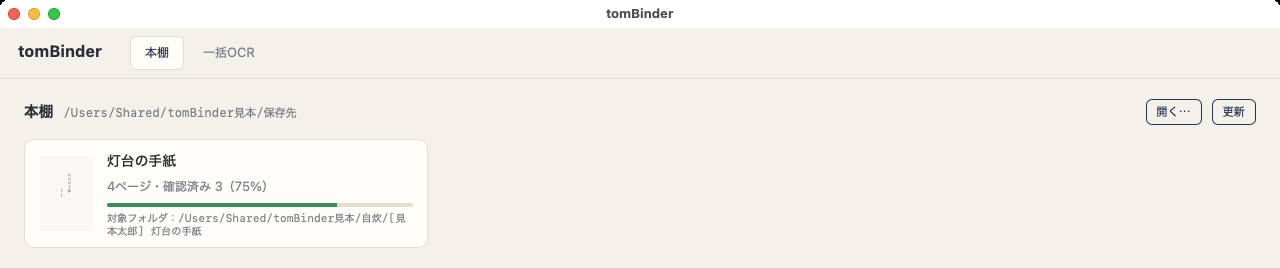
- カードには、表紙(1ページ目)・ページ数・確認済みのページ数と割合・対象フォルダの場所が出ます
- OCR が終わっていない本には「OCR未完了」の札が付きます
- 本を押すと、その本のページ一覧が開きます
- 開く…(⌘O):フォルダを選んで本を開きます(4章)
- 更新:本棚を読み直します
本の右クリック
| 項目 | 内容 |
|---|---|
| 開く | ページ一覧を開く |
| 処理データフォルダをFinderで表示 | _tomBinder を Finder で開く |
| 書名・著者を直す… | 書名と著者を直す(下の「書名・著者」) |
| 対象フォルダの中へ移す… | 古い形の本(処理データが本の保存先にある本)だけ。処理データを対象フォルダの中へ移す |
| 本棚から外す(ファイルは残す) | 本棚から消すだけ。フォルダはそのまま |
| 削除…(処理データをゴミ箱へ) | 確かめてから、_tomBinder をゴミ箱に入れる。元の画像は残る |
ページ一覧
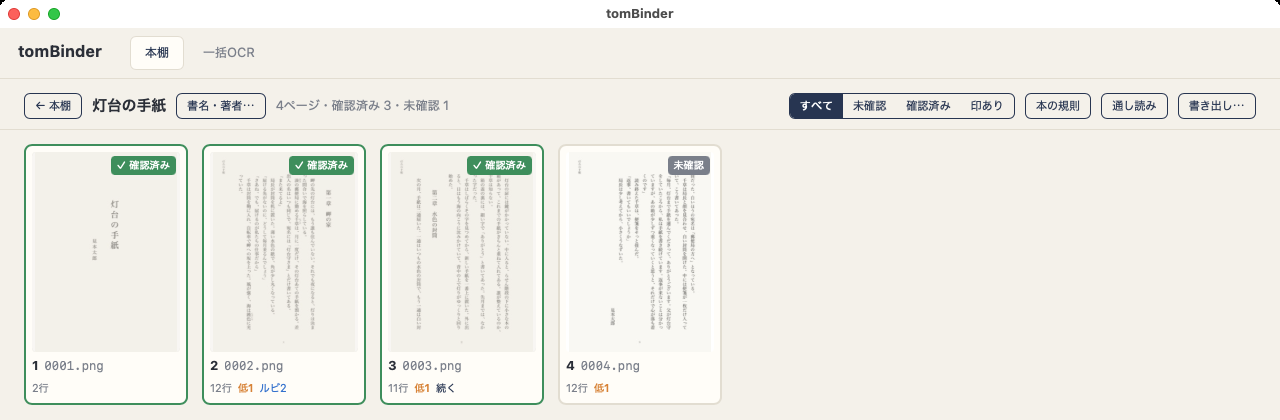
本を開くと、ページのサムネイルが並びます。どのページが済んだか、一目で分かります。
サムネイルの見方
- 右上の札:未確認 か ✓ 確認済み。確認済みのページは枠が緑になります
- 下の小さな字:ページ番号・元のファイル名・行数
- 低n:OCR の自信が低い行の数。多いページは念入りに
- ルビn:ルビのある行の数
- 続く:最後の行が次のページに続くページ
- 赤い 食い違い の札:Mac と Android の両方で直されたページ(12章)
- サムネイルを押すと、そのページの対照編集が開きます
上の帯のボタン
| ボタン | 内容 |
|---|---|
| ← 本棚 | 本棚へ戻る |
| 書名・著者… | 書名と著者を直す |
| すべて/未確認/確認済み/印あり | ページを絞り込む。ふつうは「未確認」にして上から片付ける。「印あり」は Android で印を付けたページ(8章) |
| 未OCRのページをOCR(n) | まだ OCR していないページ(失敗したページを含む)があるときだけ出る |
| ルビを読む(nページ) | ルビをまだ読み取っていないページがあるときだけ出る |
| 印の行を読み直す(n行)・印のページをOCRし直す(n) | 印があるときだけ出る(8章) |
| 本の規則 | この本の置き換えの規則(10章) |
| 通し読み | 1冊を縦書きで通して読む(11章) |
| 書き出し… | テキストに書き出す(11章) |
書名・著者
書名・著者… を押すと、書名と著者を直せます。
- 書名:書き出したテキストの1行目
- 著者:2行目(空なら、その行は省きます)
初めはフォルダの名前から自動で入れた値です(4章)。書き出しのファイル名の初期値「[著者] 書名.txt」にも使います。
ページの右クリック
| 項目 | 内容 |
|---|---|
| 開く | 対照編集を開く |
| 食い違いを選ぶ… | 食い違いのあるページだけ(12章) |
| このページをOCRし直す… | そのページを最初から OCR し直す。そのページで直した文字・役割・確認済みの印などは消えます(確かめてから) |
| このページをOCR | まだ OCR していないページのとき |
OCR が行をたくさん見落としたページなど、直すより OCR し直したほうが早いときに使います。少しの見落としなら、枠を直すほうが手早いです(8章)。
6. 対照編集の基本
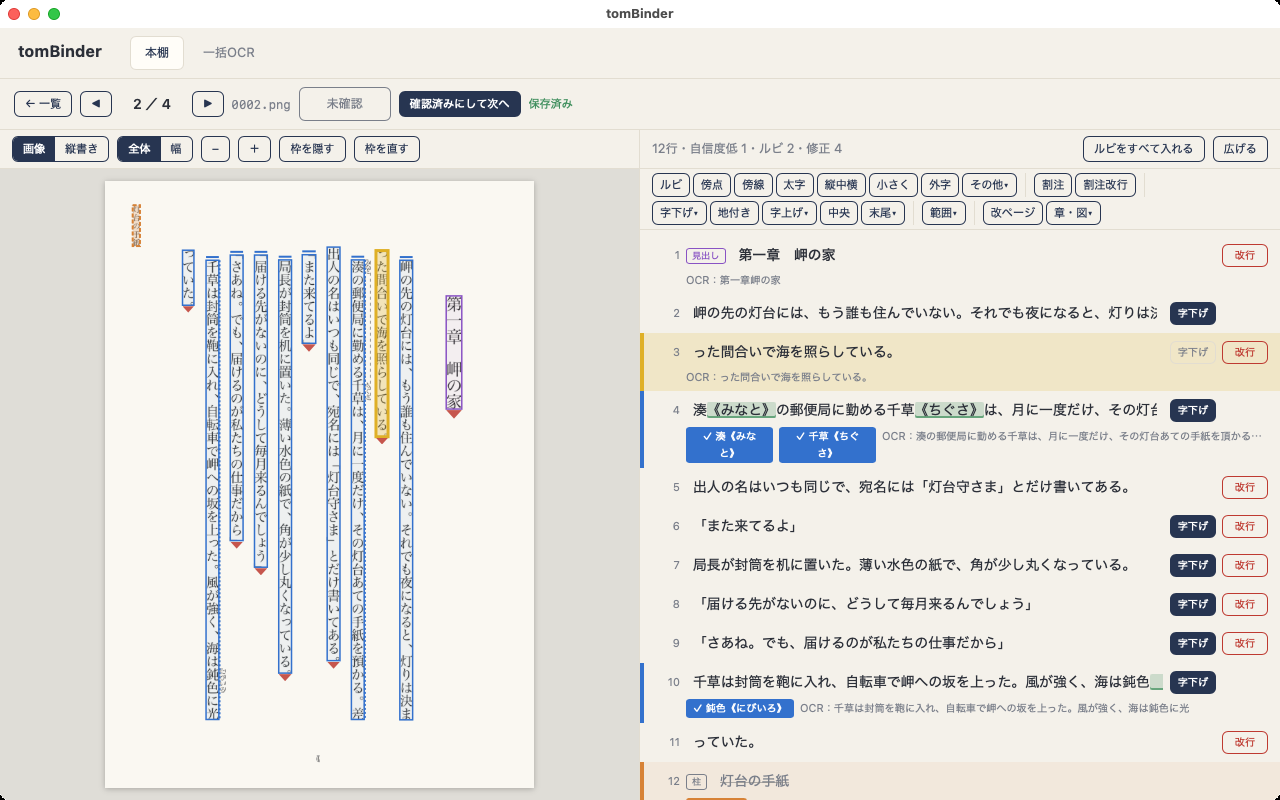
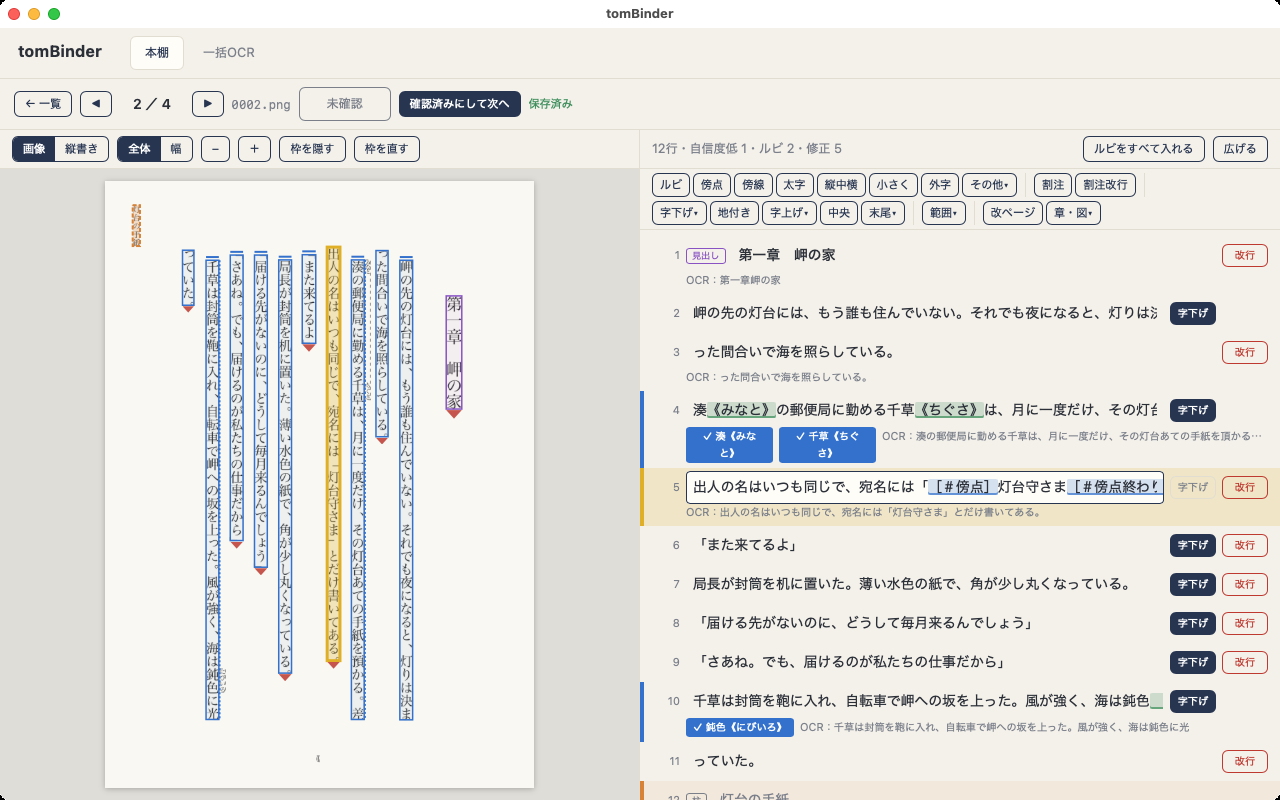
ページ一覧でページを押すと、対照編集の画面が開きます。左に画像、右に行ごとのテキストを並べて、見比べながら直す、tomBinder のいちばん大事な画面です。
画面の各部
上の帯
| 部分 | 内容 |
|---|---|
| ← 一覧 | ページ一覧へ戻る(Esc。通し読みから開いたときは「← 通し読み」) |
| ◀ ページ番号 ▶ | 前・次のページへ(⌘[ / ⌘]) |
| 元のファイル名 | このページの画像のファイル名 |
| 未確認/✓ 確認済み | 押すと切り替わる |
| 確認済みにして次へ | このページを確認済みにして、次のページへ(⌘↵) |
| 保存の状態 | 「保存中…」「保存済み」など。保存できなかったときは赤字で出る |
左:画像
画像の上に、OCR が見つけた行の枠が重なって出ます。
| 枠 | 意味 |
|---|---|
| 青 | 本文 |
| 紫 | 見出し |
| 灰色の点線 | 柱・ノンブル・その他(書き出しで除く行など) |
| 橙の塗り | OCR の自信が低い行 |
| 灰色の破線 | 読まない領域(OCR が柱などと見て、文字を読まなかった所) |
| 枠の上の短い横線 | 字下げのある行(段落の頭) |
| 枠の右の点線 | ルビのある行 |
| 行末の赤い小さな三角 | ここで改行する行(段落の終わり) |
色の説明は、メニューの 表示>枠の色の説明 で画面に出せます。
左上のボタン:
| ボタン | 内容 |
|---|---|
| 画像/縦書き | 画像と、このページの縦書きのプレビューを切り替える(⌘T) |
| 全体/幅 | ページ全体を出す/幅に合わせる |
| − + | 縮小・拡大(⌘− / ⌘+。⌘0 でページ全体) |
| 枠を隠す | 枠が字にかぶって見にくいときに、枠をまとめて隠す(⇧⌘H) |
| 枠を直す | 枠を足す・分ける・まとめる・消す(⌥⌘F。8章) |
右:行ごとのテキスト
1行ごとに、次のものが並びます。
- 行番号:押すとその行を選ぶ。上下にドラッグすると行を移せる(7章)
- 役割の札:本文以外の行に「見出し」「柱」などの札が付く(7章)
- 入力欄:ここで文字を直す
- 字下げ:段落の頭かどうか(7章)
- つなぐ/改行:次の行と同じ段落にするか(7章)
行の下には、必要なときに小さな札が出ます。
| 札 | 意味 |
|---|---|
| 自信度 n%(橙) | OCR の自信が低い行。左端も橙になる。念入りに見比べる |
| 親文字《読み》(青) | 読み取ったルビ。押すと本文に入る(8章) |
| ルビあり | ルビがあるが、まだ読み取っていない行 |
| OCR:… | 直す前の OCR の文字(直した行と、取り込みのときに自動で整えた行に出る) |
| 手で直した枠 | 枠を手で足した・直した行 |
右上のボタン:
| ボタン | 内容 |
|---|---|
| ルビをすべて入れる | 読み取ったルビのうち、まだ本文にないものを全部入れる |
| 広げる | 選んだ行を、下の広い入力欄で直す(⌘E)。長い行に便利 |
その下の帯は、注記のボタンです(9章)。使わないときは 表示>注記のボタン で隠せます。
行を選ぶ・動く
- 右の行を選ぶと、左の画像のその行の枠が光ります。左の枠を押しても、その行を選べます
- 入力欄で ↓ か Enter で次の行、↑ で前の行へ(日本語入力の変換中は効きません)
- Esc で入力欄から抜けます。もう一度 Esc でページ一覧へ
- 入力欄の外にいるときは ←/→ で前・次のページへ
直す
入力欄の文字を、画像と見比べて直します。
- 橙の「自信度」の札が付いた行から見ると効率がよいです
- 直す前の文字は、行の下に「OCR:…」で出ます
- 取り込みのときに、日本語の行の括弧・ダッシュ・数字・記号・三点リーダー・引用符などは自動で全角に整えてあります(英文の中は半角のまま)
- 文字を全部消した行(ゴミを行と読んだものなど)は、書き出しで無視されます
- 読み違いがひどい行は、読み直しの機能で別の読みの候補を出せます(8章)
保存
保存の操作はいりません。 直してから1.5秒たつと、自動で保存します。ページを移るとき・一覧へ戻るとき・ほかのアプリに切り替えたときも保存します。すぐ保存したいときは ⌘S。
保存できなかったときは、上の帯に赤字で出て、ページを移りません。
確認済みにして次へ
1ページを見終えたら、確認済みにして次へ(⌘↵)を押します。ページが確認済みになり、次のページが開きます。
- ⇧⌘] で、次の未確認のページへ飛べます
- 確認済みのページは、本の規則などの自動の処理で変わりません(手で直した内容を守るため)
- 未確認のページが残っていても書き出せます(注意が出ます)
7. 行のつながりと役割
OCR の結果は「画像の1行=テキストの1行」です。正しい文章にするには、どこで段落が終わるかと、どの行が本文でどの行が柱やノンブルかを決める必要があります。tomBinder は行の形から自動で見当を付けますが、間違うこともあるので、ここで確かめて直します。
つなぐ/改行
各行の右のスイッチで、その行のあとをどうするか決めます。
| 表示 | 意味 |
|---|---|
| つなぐ | 次の行と同じ段落。改行せずにつなぐ |
| 改行(赤字) | ここで段落が終わる |
| 改行+空1 など | 段落が終わり、そのあとに空行を入れる(下の「空行」) |
| 次頁へ | ページの最後の行が、次のページの最初の行に続く |
| 末尾へ | 次の行(地付き・字上げで始まる行)を、この行の末尾に続ける(署名・日付など。9章) |
| 割注へ | 次の行が割注なので、必ずつなぐ(9章) |
- 押すか、⌘K で切り替えます(右クリック「次の行につなぐ」、メニュー 編集>次の行につなぐ でも)
- 画像では、改行する行の末尾に赤い小さな三角が出ます。画像を見ながら、段落の終わりに三角があるか確かめると早いです
- 「改行」と最後の行のスイッチはいつも出ます。「つなぐ」は、選んだ行とマウスを載せた行にだけ出ます
- 柱・ノンブルの行にはスイッチがありません(書き出しで除くため)
自動の見当では、行が下の端まで届いていれば「つなぐ」、短く終わっていれば「改行」にします。会話文(「で始まる行)の前や、1行空いている所も「改行」にします。
ページの最後の行(次頁へ)
ページの最後の行(柱・ノンブルを除く)のスイッチは、次頁へ/改行 になります。
- 文がページをまたいで続くなら「次頁へ」
- ページの最後で段落が終わっているなら「改行」
⌥⌘K(編集>次のページに続く)でも切り替えられます。ページ一覧では、次に続くページに「続く」と出ます。
空行
小説の場面の区切りの1行空きなどは、行のあとに空行を付けます。
- ⇧⌘K を押すごとに、なし→1→2→3→なし と変わります(右クリック「この後に空行 ▸」、編集>この後に空行 でも)
- スイッチは「改行+空1」のように出て、画像では赤い三角の先に、空行の数だけ短い線が出ます
- 行と行の間が大きく空いている所には、自動で空行を付けてあります。ページの境目の空行は手で付けます
- 空行を付けると「改行」になります。「つなぐ」「次頁へ」にすると空行は消えます
字下げ(段落の頭)
字下げ のボタンは、その行が段落の頭(1字下がっている行)かどうかです。
- 字下げのある行は、書き出しで行頭に全角の空白が入ります。「や『などで始まる段落と、すでに空白で始まる段落には入れません
- ありの行だけ、いつもボタンが出ます。なしの行は、選んだ行とマウスを載せた行にだけ出ます
- 右クリック「段落の頭(字下げあり)」、編集>段落の頭(字下げあり) でも切り替えられます
- 画像では、字下げのある行の枠の上に短い横線が出ます
「字下げ」のボタンは段落の頭の1字下げのことです。2字以上下げる・地に付けるなどは、注記で入れます(9章)。
行の役割
行には「役割」があります。本文以外の行には、行番号の横に小さな札が付きます。
| 役割 | 使う所 | 書き出しでは |
|---|---|---|
| 本文 | ふつうの文 | そのまま |
| 見出し | 章の題など | [#中見出し]…[#中見出し終わり]で囲み、前後に空行 |
| 柱 | ページの上や横の書名・章の名前 | 除く |
| ノンブル | ページ番号 | 除く |
| その他 | 図の説明など、本文とつなぎたくない行 | 残すが、本文の行とはつながない |
| 割注 | 行の中に小さく2行で入る注 | 前の行の続きに[#割り注]…で入る |
変え方:
- 役割の札を押す
- 行を右クリックして、いちばん上の役割を選ぶ
- ⌥⌘1〜6(本文・見出し・柱・ノンブル・その他・割注の順。編集>行の役割 でも)
柱とノンブルにした行は、取り消し線で薄く出ます(書き出しで除かれるしるし)。役割の違う行とはつなぎません(前のページの続きが、次のページの見出しに入り込まないように)。
行の入れ替え
OCR の読む順が違うとき(行の順が入れ替わっている、柱が本文の途中に入っている、など)は、行を動かします。
- 行番号を上下にドラッグすると、行を移せます(押しただけなら行を選ぶだけ)
- 右クリック「上の行と入れ替える」「下の行と入れ替える」でも
文字と一緒に、枠やルビも移ります。
数行を選ぶ
範囲の注記(9章)や、枠をまとめる(8章)ときは、数行を選びます。
- 行番号・行の余白・画像の枠を ⇧クリック
- 入力欄で ⇧↓ / ⇧↑
選んだ行は薄い黄色になります。ふつうに行を選ぶと解けます。
8. ルビ・読み直し・枠を直す
ルビ
一括OCR のあと、ルビ(ふりがな)も読み取ります。
- 読み取ったルビは、行の下に「親文字《読み》」の札で出ます。画像では、ルビのある行の枠の右に点線が出て、行を選ぶとルビの位置が青く示されます
- 札を押すと、本文に入ります(
|親文字《読み》の形)。入っている札は青地に ✓ になります - 右上の ルビをすべて入れる(編集>読み取ったルビをすべて入れる)で、そのページのルビをまとめて入れられます
- かなのルビは、取り込みのときに本文に入れてあります。読み違いがあるので、画像と見比べて確かめてください
- 「ルビあり」の札だけの行は、まだルビを読み取っていない行です。ページ一覧の ルビを読む(ファイル>ルビを読む)で読み取れます
ルビを手で入れるときは、親文字を選んで ルビ(⌘J)を押します(9章)。
行の読み直し
読み違いの多い行は、その行だけを、別の読み方でもう一度読ませられます。
- 行を選んで、右クリック「この行を読み直す」(⇧⌘L、編集>選んだ行を読み直す)
- 切り抜き方を変えて何通りか読み、今の文字と違う読みを、行の下に候補の札で出します
- 正しい候補を押すと、本文がその読みになります
候補が合わないときは、手で直してください。「読み直しても違う読みはありませんでした」と出ることもあります。
枠を直す
OCR が行を見落とした、2行を1つの枠にした、ゴミを行と読んだ、などのときは、画像の上で枠を直します。
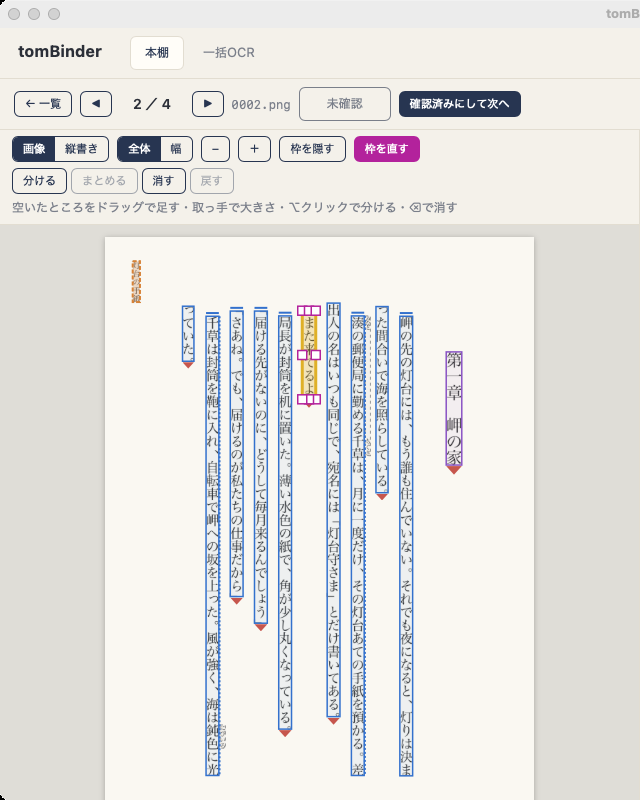
- 画像の上の 枠を直す(⌥⌘F)を押す。上の帯に 分ける・まとめる・消す・戻す が出ます
- 直す(下の表)
- もう一度 枠を直す か Esc で終わる
| したいこと | やり方 |
|---|---|
| 見落とした行を足す | 空いた所をドラッグして枠を描く。新しい行ができて、すぐ読み直す |
| 位置・大きさを直す | 取っ手を引く・中を引いて動かす・矢印キー(⇧で10px)。直した枠も読み直す |
| 2行が1つの枠になったのを分ける | 枠の上で ⌥クリック すると区切りの線が出る(⇧で向きを変える)。または 分ける。入力欄にカーソルがあれば、文字もそこで分ける |
| 数行を1つにまとめる | ⇧クリックで数行を選んで まとめる |
| 余計な枠を消す | 選んで ⌫(または 消す) |
| 取り消す | 戻す(⌥⌘Z) |
右クリックの「枠を直す」「枠を分ける…」「選んだ行の枠をまとめる」「この行(枠)を消す」でもできます。
- 足した行は、近くの行のうしろに並びます。順が違えば、行番号をドラッグして直します(7章)
- 灰色の破線の「読まない領域」を押すと「この領域を行にする」が出ます。本文なのに柱などと見られて読まれなかった所に使います
行の見落としがあまりに多いページは、ページ一覧の右クリック「このページをOCRし直す…」のほうが早いことがあります(そのページの修正は消えます)。
読み直しの印
Android 版(12章)では OCR や読み直しができないので、気になった行やページに印を付けておき、Mac でまとめて片付けます。
| 印 | 付く所 | Mac での片付け方 |
|---|---|---|
| 読み直す | 行 | ページ一覧の 印の行を読み直す(n行) で、印の行をまとめて読み直す。候補は行の下に出るので、押して選ぶ(Android でも選べる) |
| OCRし直す | ページ | ページ一覧の 印のページをOCRし直す(n)。そのページの修正は消える |
- ページ一覧の 印あり で、印のあるページだけに絞り込めます
- 印の札(「読み直す:メモ ✕」)を押すと、印が外れます。候補を押しても外れます
- Mac でも、右クリック「「読み直す」の印を付ける(あとでまとめて読み直す)」で付けられます
9. 注記
ルビ・傍点・字下げ・地付きなどを、青空文庫形式の注記で入れられます。
tomBinder の注記は、SoraEPUB で仕上げるためのメモでもあります。見た目を作り込む必要はありません。思った位置に手早く入れば十分です。注記の文字は、入力欄で直接書いてもかまいません。
入れる所
- 対照編集の右上の注記の帯のボタン
- メニューバーの 注記 メニュー
- 行の右クリック(よく使うものだけ)
入れ方の決まり
- カーソルの位置に入ります。文字を選んでいれば、その文字を囲みます(ルビ・傍点など)
- ボタンを押す前に最後に使った入力欄と、選んでいた文字を覚えているので、入力欄を選んでからボタンを押せば大丈夫です
- 入力欄では、注記の部分が青、ルビが緑、外字が橙に色付きます
- 入れた注記は、左の 縦書き(⌘T)で見た目を確かめられます
注記の帯のボタン
| ボタン | 入るもの |
|---|---|
| ルビ(⌘J) | 選んだ文字を |親文字《》 にする(選んでいなければ 《》)。《》の中に読みを書く |
| 傍点(⌘D) | [#傍点]…[#傍点終わり]で、選んだ文字を囲む |
| 傍線 | [#傍線]…[#傍線終わり] |
| 太字(⌘B) | [#太字]…[#太字終わり] |
| 縦中横 | [#縦中横]…[#縦中横終わり](縦書きの中で横に並べる数字など) |
| 小さく | [#1段階小さな文字]…[#小さな文字終わり] |
| 外字 | ※[#「説明」、U+](パソコンで出せない字。選んだ文字が説明になる) |
| その他▾ | 白ゴマ傍点・丸傍点・白丸傍点・二重傍線・鎖線・破線・波線・斜体・2段階小さな文字・1〜2段階大きな文字・大/中/小見出し・区切り線 |
| 割注 | [#割り注]…[#割り注終わり](行の中に小さな字の2行で入る注) |
| 割注改行 | [#改行](割注の中の、右の行と左の行の境目) |
| 字下げ▾ | [#2字下げ]など(1〜6字) |
| 地付き | [#地付き](行を下の端に寄せる) |
| 字上げ▾ | [#地から2字上げ]など(下の端から○字上げる。1〜6字) |
| 中央 | [#中央揃え] |
| 末尾▾ | カーソルから後ろだけを地付き・字上げ(署名・日付など。下の「文字列の末尾」) |
| 範囲▾ | 選んだ数行を[#ここから…]…[#ここで…終わり]で囲む(下の「範囲の注記」) |
| 改ページ | [#改ページ] |
| 章・図▾ | 章(目次の項目)・章扉・図(挿絵)とキャプション・ページの左右中央 |
メニューバーの 注記 には、このほか 地付き揃え(まとまりを地に寄せて行頭をそろえる。SoraEPUB の注記)があります。
行の頭の注記(字下げ・地付き・字上げ・中央)
- 行の頭に入れると、その行から新しい段落になります
- カーソルが行の頭の注記の中かすぐ後ろにあるときにもう一度入れると、その注記と置き換わります(2字下げ→3字下げなど)
文字列の末尾(署名・日付など)
文の終わりに続く署名や日付を、下の端に寄せたいときに使います。
- 行の途中にカーソルを置いて 末尾▾>「ここから後ろを地付き」:そこから後ろだけが地に寄ります
- 署名が OCR で別の行になったときは、署名の行の頭に地付きを入れ、前の行を「つなぐ」にします。前の行のスイッチが「末尾へ」になり、前の行の末尾に続けて地に寄せます
範囲の注記
数行をまとめて字下げする(引用文など)ときに使います。
- 数行を選ぶ(行番号を ⇧クリック、入力欄で ⇧↓/⇧↑。7章)
- 範囲▾ から種類を選ぶ:範囲の字下げ・地付き・地付き揃え・字上げ(地寄せ)・中央揃え・小さな文字・横組み
最初の行の頭に[#ここから2字下げ]、最後の行の後ろに[#ここで字下げ終わり]が入ります(柱・ノンブルの行は端にしません)。1行だけなら、選んだ文字を囲みます。
範囲がページをまたぐときは、範囲▾ の「始まりだけ入れる」「終わりだけ入れる」で、片方ずつカーソルの位置に入れます。
割注
OCR が割注と見た行は、はじめから役割が「割注」(⌥⌘6)になっています。書き出しでは、前の行の続きに[#割り注]…[#割り注終わり]として入ります。割注の前の行のスイッチは「割注へ」になります。
本文の中に手で入れるときは、割注にする文字を選んで 割注 を押します。
章・図
章・図▾ から入れます。どれも SoraEPUB で使う注記です。
| 項目 | 入るもの |
|---|---|
| 章(目次の項目) | [#章:名前]。名前は選んだ文字か、この行の文字 |
| 章扉(画像) | [#章扉(画像の名前):題] |
| 図・挿絵(画像) | [#図(画像の名前)入る:キャプション] |
| ページの左右中央 | [#ページの左右中央](扉・献辞などのページの頭に) |
- 画像の名前は英数字と
_ - .だけ(フォルダは/)。キャプションの改行は/ - tomBinder のプレビューでは画像は出さず、枠や印で示します
書き出しでの扱い
- 改ページ・区切り線・章・図・範囲の始まりと終わりなど、1行で置く注記は、行の途中にあっても書き出しで前後で改行し、独立した1行になります
- 見出しの役割の行は、書き出しで自動で[#中見出し]…[#中見出し終わり]に囲まれます(すでに見出しの注記を書いてあれば囲みません)
10. 検索と置換・本の規則
OCR は、本によって決まった読み違いをすることがあります(〈〉をいつも <> と読む、など)。1か所ずつ直す代わりに、本全体をまとめて直せます。
検索と置換
編集>検索と置換…(⌘F)で開きます(Mac だけ)。
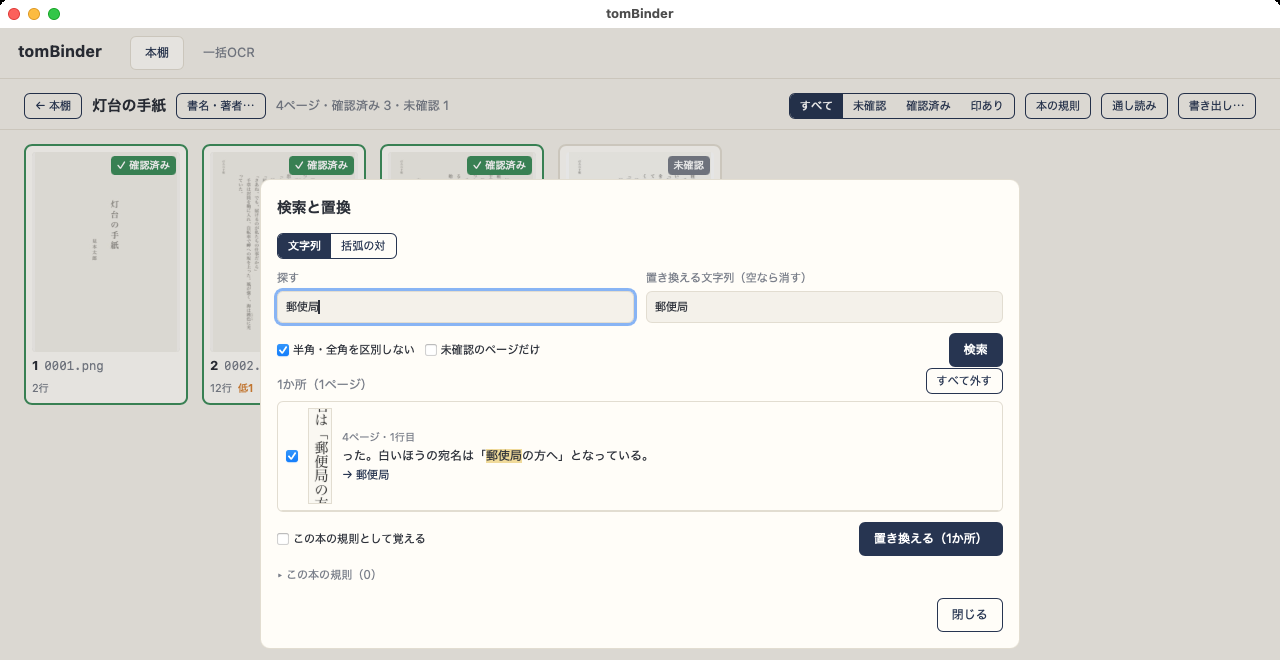
- 種類を選ぶ
- 文字列:「探す」と「置き換える文字列」(空なら消す)
- 括弧の対:中身はそのままで、括弧の組だけを替える。例:
<>を〈〉に(同じ行の中で対になっているものだけ)
- 必要なら、下を選ぶ
- 半角・全角を区別しない(初めはオン)
- 未確認のページだけ
- 検索 を押すと、当てはまる所の一覧が出ます
- ページと行・前後の文(当てはまる所に色)・画像の切り抜き・確認済みの印・置き換えたあとの形
- 置き換えたくない所は、チェックを外します(すべて外す もある)
- 一覧の行を押すと、その行の対照編集が開きます
- 置き換える を押す
- 柱・ノンブルの行は対象にしません
- 検索のあとでページが変わっていたら、そのページは置き換えずに知らせます
- 置き換えても、ページの確認済み/未確認は変わりません
本の規則
置き換えるときに この本の規則として覚える にチェックを入れると、その置き換えが「本の規則」になります。これから開く未確認のページにも、同じ置き換えが自動で効きます。
規則が効くところ:
- 未確認のページを開いたとき(まだ当てていない規則だけ)
- これから OCR する・OCR し直すページ
- 行の読み直しの候補
確認済みのページには、自動では当てません(手で直した内容を守るため)。
規則を確かめる・足す・消す
ページ一覧の 本の規則(編集>この本の規則…)で開きます。
- 規則の一覧と、消すボタン
- 規則を足す:文字列か括弧の対を入れて 足す
- 全ページに当てる…:確認済みのページも含めて、その規則で検索し、一覧で確かめてから置き換える
- 検索と置換で確かめる…:検索と置換の画面を開く
規則を消しても、すでに置き換えた文字は戻りません。
Android では
Android 版は検索だけできます(ページ一覧の「検索」)。置き換えと規則の変更は Mac でします。規則そのものは Android でも効くので、未確認のページと候補には同じように当たります。
11. 通し読みと書き出し
通し読み
ページ一覧の 通し読み(⌥⌘R、表示>通し読み)で、1冊分を書き出しと同じ決まりでつないで、縦書きで読めます。ページごとに見ていると気づきにくい、段落のつながりの間違い(段落の途中で改行している、ページの境目で文が切れている、柱が混ざっている)を見つけるのに向いています。
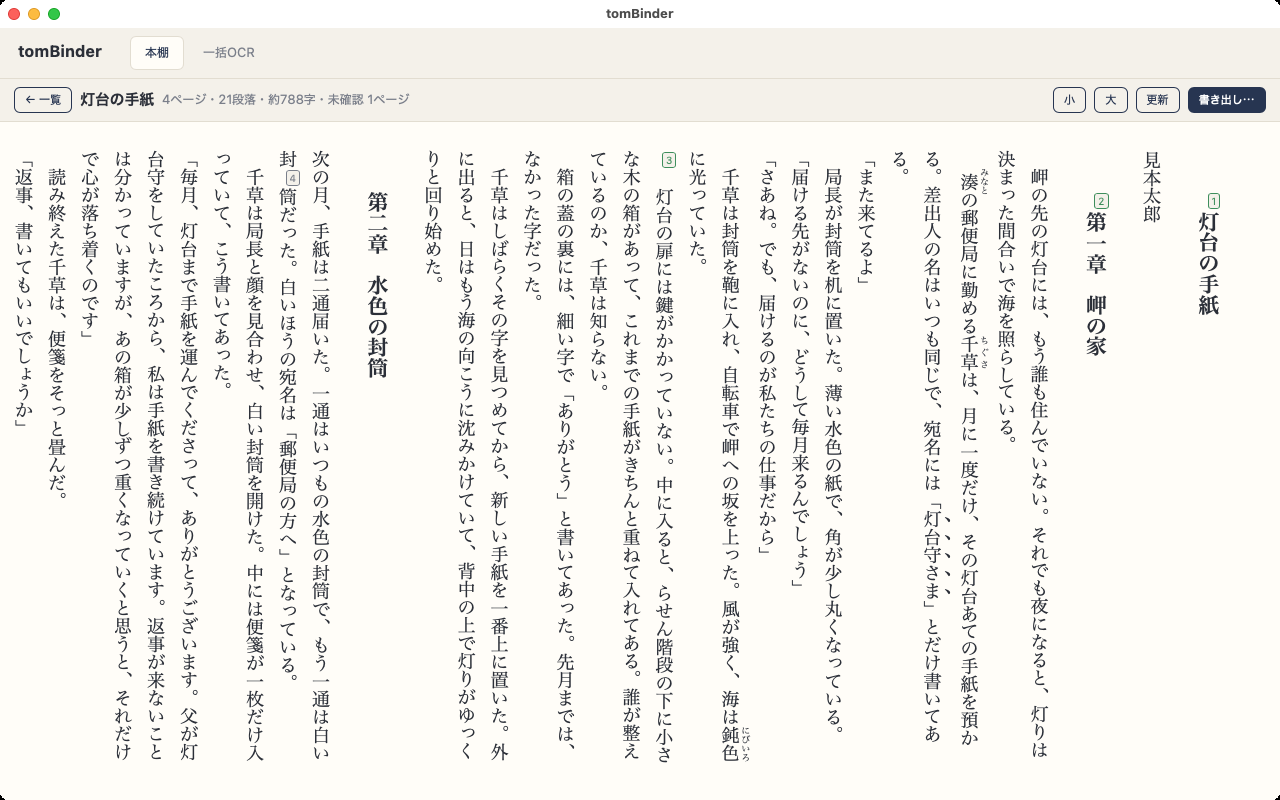
- ルビは振り仮名、傍点・傍線・太字・縦中横・字下げ・地付き・改ページなどは見た目どおりに出ます。それ以外の注記は小さく灰色で出ます
- 上の帯:書名、ページ数・段落数・字数・未確認のページ数、文字の 小/大、更新、書き出し…
- ページの境目に、ページ番号の小さな印が出ます(確認済みは緑、OCR していないページは赤)
送り方
| 操作 | 動き |
|---|---|
| マウスのホイール | 前後に送る |
| ← / PageDown / スペース | 先へ |
| → / PageUp / ⇧スペース | 戻る |
| ⌘+ / ⌘− / ⌘0 | 文字を大きく・小さく・標準に |
| Esc | ページ一覧へ |
見つけたところを直す
- ページの印をクリックするか、文をダブルクリックすると、そのページの対照編集が開きます
- 直したら、← 通し読み か Esc で戻ります。そのページの所まで送った状態で、直した内容も入れて開き直します
書き出し
ページ一覧か通し読みの 書き出し…(⇧⌘E、ファイル>書き出し…)で、青空文庫形式のテキストに書き出します。
- 保存先を選ぶ。ファイル名の初期値は、本のフォルダの「
[著者] 書名.txt」(著者がなければ「書名.txt」) - 書き出すと、段落数・字数と保存先が出ます。押すと Finder で開きます
未確認のページや、OCR していないページが残っていても書き出せます(注意が出ます)。
書き出しの形
- 文字コードは UTF-8、改行は LF
- 1行目が書名、2行目が著者(空なら省く)、そのあと空行を1つ置いて本文
- 1段落=1行
- 柱・ノンブルの行は除く
- 見出しの行は[#中見出し]…[#中見出し終わり]で囲み、前後に空行
- 段落の頭(字下げ)には全角の空白
- 空行は、付けた数だけ入る
- 入れた注記はそのまま出る
こころ
夏目漱石

[#中見出し]上 先生と私[#中見出し終わり]

 私はその人を常に先生と呼んでいた。……
「本当か」
(形を示すための例です)
つなぎ方の決まり
- 行のあとで改行するかは、各行の「つなぐ/改行」で決まります(7章)。ページの最後の行は「次頁へ/改行」で決まります
- 文字のないページ(図版・白いページ)や OCR していないページは飛ばします。前のページの文は、そのまま次のページにつながります
- 役割の違う行とはつなぎません
- つないだ所で、前の文が「!」「?」で終わり、次が文で始まるときは、全角の空白を入れます
- つないだ所で、ルビの範囲が前の漢字まで広がらないように、要るときだけ「|」を付けます
書き出したあと
書き出したテキストを SoraEPUB で開き、仕上げて EPUB にします。tomBinder の注記は SoraEPUB で読める形にしてあります。あとで tomBinder で直したら、もう一度書き出してください(書き出しは何度でもできます)。
12. Android 版・同期・食い違い
Android 版は、出先で確かめる・直す・注記を入れるためのアプリです。OCR・ルビの読み取り・行の読み直しは、Mac でだけできます。
入れる
ストアには出していないので、自分で作って USB でスマホに入れます。
- Mac に Android Studio(SDK・NDK)を入れる
- スマホで USB デバッグを有効にして、Mac につなぐ
- このリポジトリのフォルダで、次を実行する
bash mobile/scripts/android_init.sh(初めに一度だけ)
bash mobile/scripts/android_install.sh - アプリを開くと「ファイルへのアクセスの許可」が出るので、許可の画面を開く で、tomBinder の「すべてのファイルへのアクセス」をオンにして戻る
Mac と本をやり取りする(同期)
Mac と Android は、本の対象フォルダごと同期してやり取りします(Syncthing など)。
- Mac の自炊画像のフォルダ(中に
_tomBinderがあるフォルダ)か、それをいくつも入れたフォルダを、スマホと同期する - Android 版の本棚で + フォルダを追加 を押し、同期したフォルダまでたどって このフォルダを選ぶ
- 本(📗)を選ぶと、その本が本棚に載ります
- 本の入ったフォルダを選ぶと、「本を探すフォルダ」になり、中の本がまとめて本棚に出ます。あとで同期で増えた本も出ます
- Android 版が書き換えるのは、
_tomBinder/pages/のページのファイルだけです。同期するフォルダに、ほかのものは書きません - 大きな画像は、アプリの中で縮めて使います(元の画像は変えません)
画面
本棚 → ページ一覧 → 対照編集 の順に進みます。戻るときは、スマホの「戻る」で1つずつ戻ります。
ページ一覧
- すべて/未確認/確認済み/印 で絞り込めます
- 検索:本全体の文字を探します。押すと、エディタのタブでその行が開きます(置き換えは Mac で)
対照編集
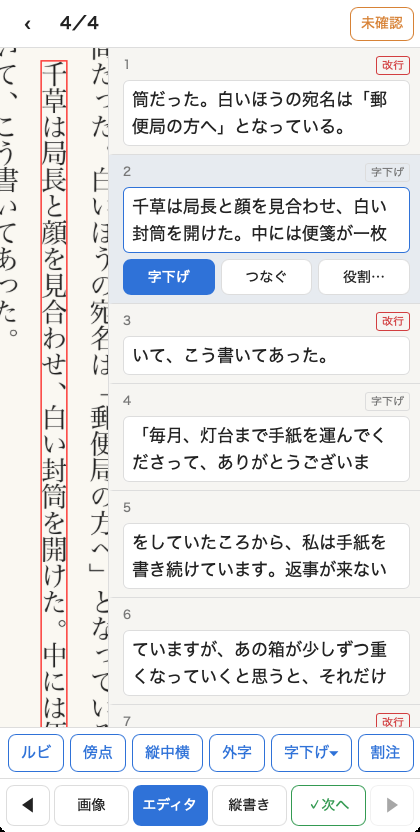
下の帯の 画像/エディタ/縦書き でタブを切り替えて見比べます。どのタブでも、選んでいる行は同じです。
| 部分 | 内容 |
|---|---|
| ◀ / ▶ | 前・次のページ |
| ✓次へ | 確認済みにして次のページへ |
| 画像 | 枠を押すとその行を選ぶ。2本指で拡大・縮小。「全体」のときは左右に払ってページを移る。目のボタンで枠を隠す。枠 で枠を直す |
| エディタ | 行ごとの入力欄。選んだ行の画像が左(縦書き)か上(横書き)に出る。行を選ぶと、キーボードのすぐ上に注記の帯が出る |
| 縦書き | このページを前後とつないだプレビュー。文を押すとその行を選ぶ。通し読み › で1冊の通し読み |
行の長押し
エディタのタブで行を長押しすると、Mac の右クリックの代わりのメニューが出ます。
- 注記を入れる…
- 「読み直す」の印を付ける…(あとで Mac で読み直す)
- 枠を直す(足す・分ける・消す・大きさ)…
- このページに「OCRし直す」の印を付ける…(行が抜けているなど)
- 役割:本文/見出し/柱/ノンブル/その他/割注
- 段落の頭(字下げ)・次の行につなぐ・この後に空行…
- OCRの原文に戻す(直した行だけ)
- ○行目からここまでを選ぶ(範囲の注記用)
行のつながり・注記の入れ方は Mac 版と同じです(7章・9章)。
枠を直す(Android)
画像のタブの 枠 を押すと、下に +足す・分ける・まとめる・消す・元に戻す・完了 の帯が出ます。Android では読み直しができないので、直した枠には自動で「読み直す」の印(メモ「枠を直した」)が付きます。Mac のページ一覧の 印の行を読み直す でまとめて読みます。
印を付ける
OCR の失敗に気づいたら、印とメモを付けておき、Mac でまとめて片付けます(8章)。メモには「字が違う」「行が抜けている」「読み順が違う」などの決まった言い方のボタンがあります。
保存
Mac と同じく、自動で保存します(直してから1.5秒後・ページを移るとき・アプリが裏に回ったとき)。開いたあとでファイルが外から(同期で)変わっていたら、上書きしません。
食い違い(両方で直したページ)
同じページを Mac と Android の両方で直すと、Syncthing は片方を別のファイル(…sync-conflict-….json)にして残します。tomBinder はこれを見つけて、ページ一覧のそのページに赤い 食い違い の札を出します。
- 札の付いたページを押す(Mac は右クリック「食い違いを選ぶ…」でも)
- 版ごとのカード(直した日時・場所・状態・行数)と、違う行が並びます。違う部分は黄色、役割・字下げ・改行・枠の違いは赤い札で示します
- 残すほうの Aを残す・Bを残す を押す。あとで決めるなら あとで選ぶ(このままページを開く)
残さなかったほうは消さずに、_tomBinder/discarded/ に移します(あとで取り戻せます)。
食い違いを減らすには、同じページを両方で同時に直さないこと、Android で直したら同期が終わってから Mac で開くことです。
13. キーとメニューの一覧
よく使うキー
まずはこれだけ覚えれば、1冊を片付けられます。
| キー | 動作 |
|---|---|
| ↓ / Enter、↑ | 次の行・前の行 |
| ⌘↵ | 確認済みにして次のページへ |
| ⌘K | つなぐ/改行 |
| ⌥⌘K | 次のページに続く(最後の行の 次頁へ/改行) |
| ⌘J / ⌘D | ルビ/傍点 |
| ⌘T | 画像 ⇔ 縦書き |
| Esc | 入力欄から抜ける。もう一度でページ一覧へ |
対照編集のキー
| キー | 動作 |
|---|---|
| ↓ / Enter | 次の行へ(日本語入力の変換中は効かない) |
| ↑ | 前の行へ |
| ⇧↓ / ⇧↑ | 選ぶ行を広げる・縮める(範囲の注記用) |
| ← / → | 前/次のページ(入力欄の外にいるとき) |
| ⌘[ / ⌘] | 前/次のページ |
| ⇧⌘] | 次の未確認のページへ |
| ⌘↵ | 確認済みにして次のページへ |
| ⌘S | すぐ保存(ふつうは自動で保存される) |
| ⌘K | 選んでいる行の「つなぐ/改行」を切り替え |
| ⌥⌘K | 次のページに続く |
| ⇧⌘K | この後に空行(なし→1→2→3→なし) |
| ⌥⌘1〜6 | 行の役割(本文・見出し・柱・ノンブル・その他・割注) |
| ⌘J / ⌘D / ⌘B | ルビ/傍点/太字 |
| ⌘E | 広い入力欄を出す/しまう |
| ⌘T | 画像 ⇔ 縦書きプレビュー |
| ⇧⌘H | 枠を隠す/出す |
| ⌥⌘F | 枠を直す |
| ⌥⌘Z | 枠の操作を取り消す |
| ⇧⌘L | 選んだ行を読み直す |
| ⌘F | 検索と置換 |
| ⌘+ / ⌘− / ⌘0 | 拡大/縮小/ページ全体(縦書きプレビューでは文字の大小/標準) |
| Esc | 入力欄から抜ける。もう一度でページ一覧へ(通し読みから開いたときは通し読みへ) |
広い入力欄(⌘E)の中では、Enter で次の行、⇧Enter で前の行、Esc で入力欄から抜けます。
枠を直すとき
| 操作 | 動作 |
|---|---|
| 空いた所をドラッグ | 枠を足す |
| 取っ手を引く・中を引く | 大きさ・位置を直す |
| 矢印キー(⇧で10px) | 枠を動かす |
| ⌥クリック | 枠を分ける(⇧で区切りの向きを変える) |
| ⇧クリック | 数行を選ぶ(まとめる用) |
| ⌫ | 枠を消す |
| ⌥⌘Z | 取り消す |
| Esc | 枠を直すのを終える |
通し読みのキー
| キー | 動作 |
|---|---|
| ← / PageDown / スペース | 先へ |
| → / PageUp / ⇧スペース | 戻る |
| ⌘+ / ⌘− / ⌘0 | 文字を大きく/小さく/標準 |
| Esc | ページ一覧へ |
メニューバー
使えない項目は灰色になり、そのキーも効きません。
tomBinder
- 設定…(⌘,)
ファイル
| 項目 | キー |
|---|---|
| 本棚 | ⌘1 |
| 一括OCR | ⌘2 |
| 開く… | ⌘O |
| 画像フォルダを選んでOCR… | ⇧⌘O |
| PDFを選んでOCR… | |
| OCRエンジンを入れる… | |
| ルビを読む | |
| 書き出し… | ⇧⌘E |
| Finderで表示 | |
| 保存 | ⌘S |
編集
| 項目 | キー |
|---|---|
| 取り消す・やり直す・カット・コピー・ペースト・すべてを選択 | ふつうのキー |
| 検索と置換… | ⌘F |
| この本の規則… | |
| 行の役割 ▸ 本文・見出し・柱・ノンブル・その他・割注 | ⌥⌘1〜6 |
| 段落の頭(字下げあり) | |
| 次の行につなぐ | ⌘K |
| 次のページに続く | ⌥⌘K |
| この後に空行(なし→1→2→3) | ⇧⌘K |
| 読み取ったルビをすべて入れる | |
| 選んだ行を読み直す | ⇧⌘L |
| このページをOCRし直す… | |
| 枠を直す | ⌥⌘F |
| 枠を分ける・選んだ行の枠をまとめる・選んだ行(枠)を消す | |
| 枠の操作を取り消す | ⌥⌘Z |
| 確認済み |
注記
ルビ(⌘J)・傍点(⌘D)・傍線・太字(⌘B)・縦中横・小さな文字・外字…・ほかの文字飾り ▸・割注・割注の改行・字下げ ▸・地付き・地付き揃え・地から字上げ ▸・中央揃え・ここから後ろを地付き・ここから後ろを字上げ ▸・範囲(選んだ行) ▸・章(目次の項目)・章扉(画像)・図・挿絵(画像)・ページの左右中央・改ページ・区切り線(9章)
表示
| 項目 | キー |
|---|---|
| 縦書きプレビュー | ⌘T |
| 広い入力欄 | ⌘E |
| 注記のボタン | |
| 枠の色の説明 | |
| 枠を隠す | ⇧⌘H |
| 拡大・縮小・ページ全体 | ⌘+・⌘−・⌘0 |
| 幅に合わせる | |
| 通し読み | ⌥⌘R |
| 読み直す(通し読みを新しくする) |
移動
| 項目 | キー |
|---|---|
| 前のページ・次のページ | ⌘[・⌘] |
| 確認済みにして次へ | ⌘↵ |
| 次の未確認のページ | ⇧⌘] |
| 一覧へ戻る |
右クリックのメニュー
本棚の本
開く・処理データフォルダをFinderで表示・書名・著者を直す…・対象フォルダの中へ移す…(古い形の本だけ)・本棚から外す(ファイルは残す)・削除…(処理データをゴミ箱へ)
ページ一覧のページ
開く・食い違いを選ぶ…(食い違いがあるときだけ)・このページをOCRし直す…(まだなら「このページをOCR」)
対照編集の行(右の行・左の枠)
- 役割(本文・見出し・柱・ノンブル・その他・割注)
- 段落の頭(字下げあり)・次の行につなぐ(最後の行は「次のページにつなぐ」)・この後に空行 ▸
- ルビ・傍点・縦中横・割注・外字…・字下げ ▸・地付き・地付き揃え ▸・地から字上げ ▸・ここから後ろを地付き・ここから後ろを字上げ ▸・範囲 ▸
- 上の行と入れ替える・下の行と入れ替える
- この行を読み直す
- 枠を直す・枠を分ける…・選んだ行の枠をまとめる(数行を選んでいるとき)・この行(枠)を消す
- 「読み直す」の印を付ける(あとでまとめて読み直す)/「読み直す」の印を外す
- 入力欄の上なら、カット・コピー・ペースト
読まない領域(灰色の破線)
この領域を行にする
14. 困ったとき・よくある質問
入れる・開く
アプリが「開けません」と止められる
署名のないアプリなので、初めは止められます。Finder でアプリを右クリックして「開く」を選んでください(2章)。
「OCRエンジンが入っていません」と出る
エンジンパックを作って、ファイル>OCRエンジンを入れる… で入れてください(2章)。入れたあとは、「一括OCR」のタブの上に「NDLOCR-Lite 使用可」と出ます。設定(⌘,)で、エンジンの場所も確かめられます。
Apple Silicon の Mac で使える?
動く見込みですが、まだ確かめていません。エンジンパックは ARCH=arm64 を付けて作ります(2章)。
Windows や Linux で使える?
試していません。Mac 用のアプリです。
OCR
OCR が始まらない・途中で失敗する
「一括OCR」のタブの下の ログ を開くと、くわしい様子が見られます。失敗したページは、ページ一覧の 未OCRのページをOCR でやり直せます。
途中でやめたい
中断 を押します。同じフォルダをもう一度選んで OCR開始 を押せば、続きから始めます。
ページの順がおかしい
ページは画像のファイル名の数字の順に並びます。ファイル名に番号を振り直して、もう一度 OCR してください。
1ページだけ OCR し直したい
ページ一覧でページを右クリック「このページをOCRし直す…」。そのページで直した内容は消えます。
OCR が行を見落としている
少しなら、対照編集の 枠を直す(⌥⌘F)で、空いた所をドラッグして枠を足します(8章)。
ルビの札が出ない
ページ一覧の ルビを読む で読み取ります。ルビの読み取りが終わっていないページがあると、このボタンが出ます。
直す
直した内容は保存されている?
自動で保存しています。上の帯に「保存済み」と出ていれば大丈夫です。保存できなかったときは赤字で出ます。
直す前の OCR の文字に戻したい
行の下の「OCR:…」の文字を見て直してください。Android 版には、行の長押しに「OCRの原文に戻す」があります。
段落が途中で切れる/段落がつながってしまう
その行の「つなぐ/改行」を直します(⌘K)。ページの境目なら、前のページの最後の行の「次頁へ/改行」を確かめます(7章)。通し読みで見ると見つけやすいです。
書名や章の名前が本文に混ざる
その行の役割を「柱」に、ページ番号は「ノンブル」にします(⌥⌘3・⌥⌘4)。書き出しで除かれます。
同じ読み違いが何度も出る
⌘F の検索と置換でまとめて直し、「この本の規則として覚える」にします(10章)。
行の順が違う
行番号を上下にドラッグして動かします(7章)。
枠が字にかぶって読めない
枠を隠す(⇧⌘H)で、枠をまとめて隠せます。
書き出し
書き出しの1行目がフォルダの名前になる
ページ一覧の 書名・著者… で直します。フォルダの名前を「[著者] 書名」にしておくと、初めから正しく入ります(4章)。
未確認のページがあると書き出せない?
書き出せます。注意が出るだけです。
書き出したテキストの文字コードは?
UTF-8、改行は LF です。
EPUB にしたい
tomBinder では EPUB は作りません。書き出したテキストを、SoraEPUB などの青空文庫形式から EPUB を作るアプリで開いてください(1章)。
Android・同期
Android で本棚に本が出ない
同期が終わっているか、選んだフォルダの中に _tomBinder があるかを確かめてください。本棚の + フォルダを追加 で、本の対象フォルダか、本の入ったフォルダを選びます(12章)。
Android で OCR したい
できません。OCR は Mac でします。Android では、気になった行やページに印を付けておき、Mac でまとめて片付けます(8章)。
「食い違い」の札が出た
同じページを Mac と Android の両方で直したしるしです。札を押して、残すほうを選んでください。残さなかったほうは _tomBinder/discarded/ に残っています(12章)。
ファイル
元の画像は変わる?
変えません。tomBinder が作るのは、対象フォルダの中の _tomBinder フォルダだけです(PDF から作ったときは、PDF の横に画像のフォルダも作ります)。
本を消したい
本棚で本を右クリック「削除…(処理データをゴミ箱へ)」。_tomBinder がゴミ箱に入ります。元の画像は残ります。本棚から見えなくするだけなら「本棚から外す(ファイルは残す)」。
本のフォルダを別の場所に移したい
フォルダごと移してかまいません。移したあとは、本棚の 開く… で開き直してください。