SORAEPUB / PUBLIC BETA GUIDE
SoraEPUB
操作マニュアル
はじめての原稿から、一冊の電子書籍へ。画面と手順をたどりながら、制作・保存・仕上げまでを学びます。
公開ベータ 0.9.0 | 2026.11.28更新
CHAPTER 01本づくりを始める
原稿は「編集できる正本」、EPUBは「読むための完成品」。この二つを分けて管理すると、修正も安心して進められます。
SoraEPUB 0.9.0 公開ベータ
青緑の開いた本と羽ペンがアプリの目印です。
01 原稿を用意→02 注記・画像・書誌→03 確認・保存→04 EPUBへ
SoraEPUBは、青空文庫形式の注記を含むテキストからEPUB 3の電子書籍を制作するアプリです。縦書きと横書きを切り替え、文字・構造・画像を原稿で管理します。ワープロのように完成画面の文字を直接装飾するのではなく、原稿に入れた記号をプレビューへ変換します。
本書は現行の 0.9.0 のデスクトップ用画面と共有Rustコアを対象とします。青空文庫のすべての注記に対応するという意味ではありません。細かな構文は別冊の「対応注記 完全リファレンス」で確認できます。
操作名は実装の日本語表記に合わせています。OSによりメニューの場所や標準ダイアログの見た目は異なります。本書では Mod をmacOSでは ⌘、Windows・Linux系では Ctrl と読み替えます。今回の実行確認はmacOS上のChromeで行い、他OSのネイティブアプリ動作は未検証です。
アプリを起動する
ビルド済みのSoraEPUBを開き、本づくりを始めます。
- 始める場所
- OSのアプリ一覧、またはSoraEPUBを置いたフォルダ
- 操作
- お使いのOS向けにビルドされた「SoraEPUB」アプリを開きます。
- 原稿エディタとプレビューが表示されたことを確認します。
- 新しく作るときは「ファイル → 新規」、再開するときは「制作データを開く…」を選びます。
- 入力・設定
- 起動時に原稿やEPUBを指定する必要はありません。作業バックアップの復旧確認が出た場合は、原稿名と日時を確認して選択します。
- 操作後
- アプリの編集画面から制作を始められます。
先頭へ ↑CHAPTER 02画面を読み解く
原稿・プレビュー・問題一覧の三つを見比べながら編集します。
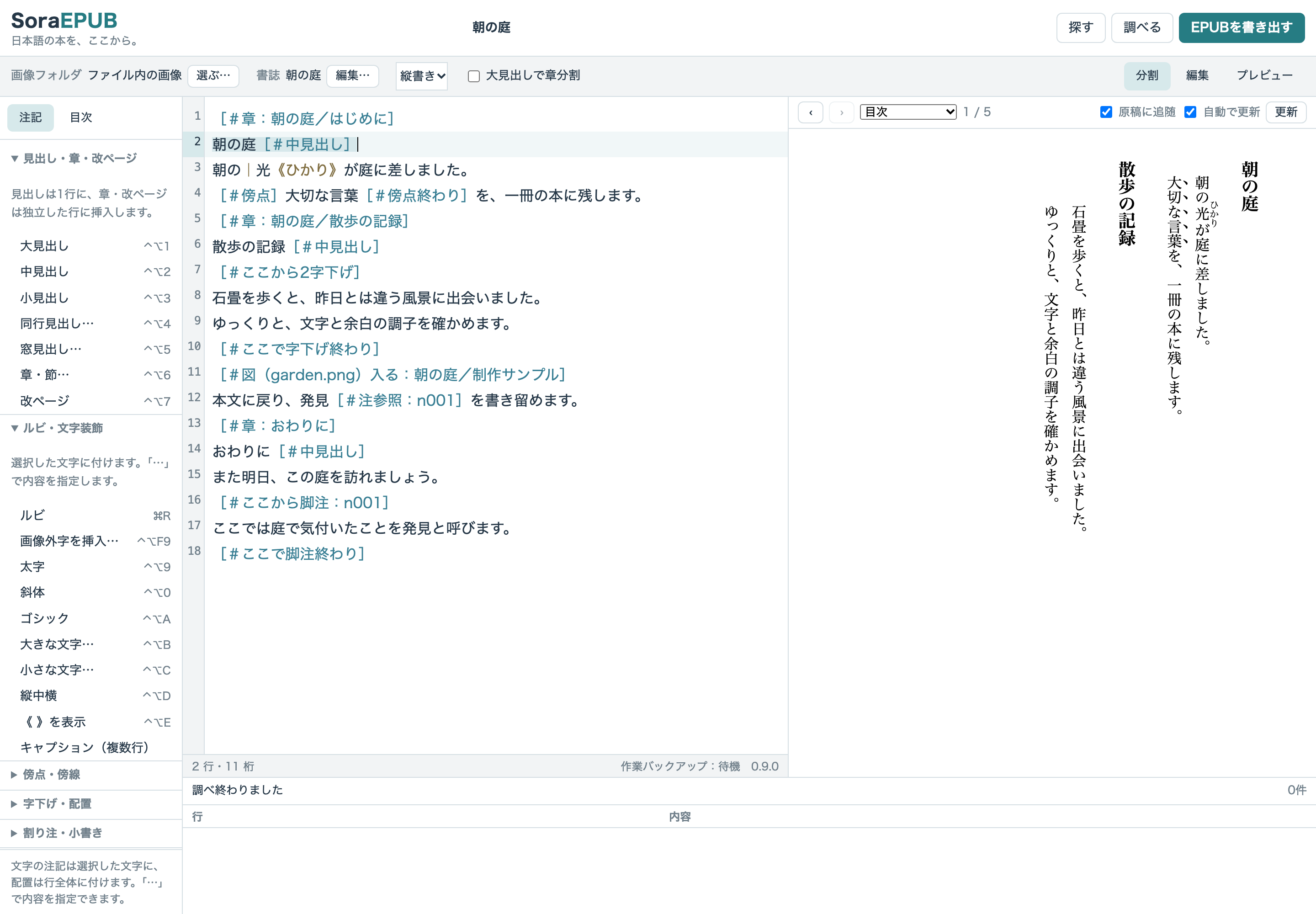 現行画面。左から注記パレット、原稿エディタ、書籍プレビュー。下段が問題一覧。 クリックで原寸表示
| 場所 | 名前と役割 |
|---|
| 上部 | 書類名、探す、調べる、EPUBを書き出す。書類名の変更印は未保存の編集の目印です。 |
| 設定の帯 | 画像フォルダの選ぶ…、書誌の編集…、組方向、分割/編集/プレビュー。 |
| 左サイドバー | 注記/目次の切り替え。注記の分類は見出しを押して開閉します。 |
| 中央 | 行番号付き原稿。ルビ・注記を着色します。下端に現在の行・桁と版番号を表示します。 |
| 右 | ページ送り、目次、ページ番号、原稿に追随、自動で更新、更新。 |
| 下部 | 処理状況と問題の件数、作業バックアップの状態。行/内容の表で該当する原稿行を探せます。 |
表示を切り替える
編集や確認に使う領域を広くできます。
- 始める場所
- 上部の設定の帯
- 操作
- 両方を見たいときは「分割」を選びます。
- 原稿に集中するときは「編集」、仕上がりを広く見るときは「プレビュー」を選びます。
- 入力・設定
- 組方向は「縦書き」または「横書き」。本文全体に作用します。「大見出しで章分割」は通常大見出しを章ファイルの区切りにする設定です。
- 操作後
- 表示する領域が切り替わります。原稿内容はそのままです。
先頭へ ↑CHAPTER 03練習:短い一冊を完成させる
付属の「朝の庭」で、原稿から書き出しまでを一通り体験します。
まず既存の大切な原稿を保存します。同梱の 朝の庭.sora は画像を含む練習用の制作データです。manuscript.txt と garden.png も付属します。下の手順では新しい原稿を直接入力して作れます。
一冊を作る
短い縦書きの本を作ります。
- 始める場所
- ファイルメニュー
- 操作
- 「ファイル → 新規」で空の原稿にします。
- 以下の練習原稿を中央のエディタへ入力または貼り付けます。
- 書誌の「編集…」で書名を「朝の庭」にし、「作者」で名前を登録して「決定」します。
- 組方向を「縦書き」にします。「調べる」を押し、問題一覧を確認します。
- 「ファイル → 保存」で制作データを保存します。
- 「EPUBを書き出す」を押し、保存場所とファイル名を決めます。
- 入力・設定
- 画像を使わない最初の練習なら、下の原稿だけで制作できます。
- 操作後
- 制作データ(.sora)と閲覧用の本(.epub)ができます。
[#章:朝の庭/はじめに]
朝の庭[#中見出し]
朝の|光《ひかり》が庭に差しました。
[#傍点]大切な言葉[#傍点終わり]を記します。
[#章:おわりに]
おわりに[#中見出し]
また明日、この庭を訪れましょう。
ここまでできれば成功 プレビューに「光」のルビと「大切な言葉」の傍点があり、目次から二つの章へ移動できます。付属の
完成サンプルEPUB と比較してください。
先頭へ ↑CHAPTER 04新規作成と原稿の読み込み
本文・制作データ・EPUBは、用途と開き方が異なります。
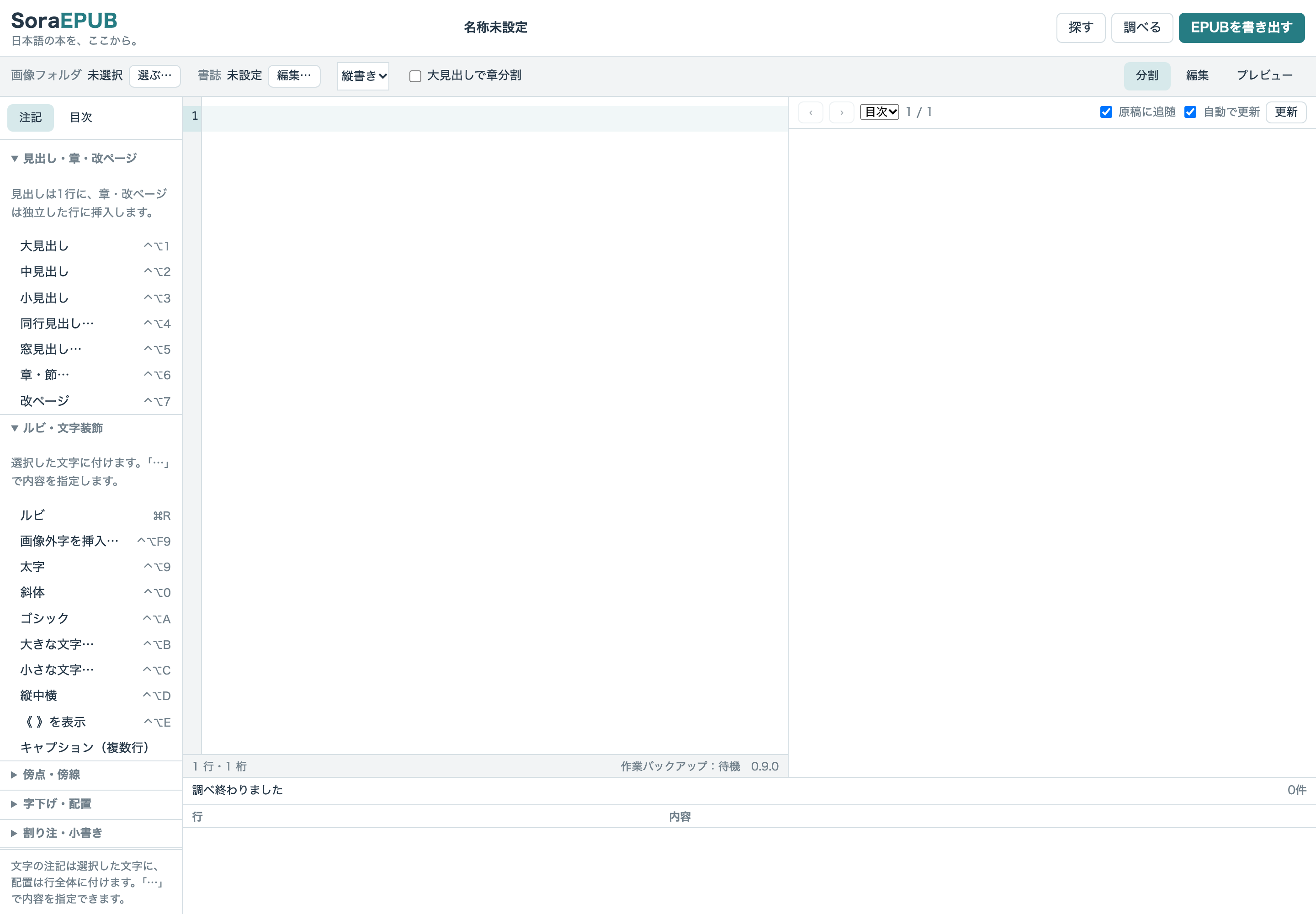 書名と本文が空の初期状態。書名や著者は本文へ自動挿入されません。 クリックで原寸表示
新しい制作を始める
現在の画面を空にして別の本を作ります。
- 始める場所
- ファイルメニュー
- 操作
- 必要なら「保存」で現在の本を保存します。
- 「ファイル → 新規」を選びます。未保存の編集がある場合は置き換え確認の内容を読みます。
- 入力・設定
- 最初は原稿・書名が空、組方向は縦書き、新しい識別子が設定されます。
- 操作後
- 同じ編集画面で新しい制作が始まります。
本文テキストを読み込む
テキスト原稿を編集画面へ取り込みます。
- 始める場所
- ファイルメニュー
- 操作
- 「ファイル → 本文を読み込む…」を選びます。
- 原稿の.txtファイルを選んで開きます。
- 文字化け・改行・末尾まで読み込まれたかを確認し、「調べる」を押します。
- 入力・設定
- 推奨はUTF-8。自動判定はUTF-8を試し、不正ならShift-JIS(Windows-31J)を試します。
- 操作後
- 原稿が置き換わり、プレビューは先頭に戻ります。制作データとしては未保存の状態です。
制作データを開く
以前の編集状態へ戻ります。
- 始める場所
- ファイルメニュー
- 操作
- 「ファイル → 制作データを開く…」を選びます。
- 保存した.soraを指定します。互換形式の.json・.soraepubも開けます。
- 書誌・組方向・画像フォルダの表示と問題一覧を確認します。
- 入力・設定
- 章分割オフは内部version 4、オンはversion 5。旧version 1〜4も読み込みます。
- 操作後
- 原稿と設定が復元され、保存先もこの制作データに対応します。
先頭へ ↑CHAPTER 05原稿を編集・検索する
注記は文字として編集でき、一回の挿入を取り消すこともできます。
文字を入力・修正する
通常の文章と注記を同じ原稿で管理します。
- 始める場所
- 中央の原稿エディタ
- 操作
- 必要な行へカーソルを置き、文字を入力します。
- 不要な文字は選択して削除し、改行にはEnterを使います。
- 変更後のプレビューと問題一覧を確かめます。
- 入力・設定
- 注記の[#]、ルビの|《》などは全角が基本です。半角|も明示ルビの開始記号として使えます。
- 操作後
- 自動で更新がオンなら約0.4秒後に再解析します。長い原稿では処理時間がかかります。
取り消す・やり直す
誤入力や注記挿入を戻します。
- 始める場所
- 編集メニューまたは原稿エディタ
- 操作
- 「編集 → 元に戻す」(Mod+Z)を選びます。
- 戻しすぎたら「編集 → やり直す」(Mod+Shift+Z)を選びます。
- 入力・設定
- 注記パレットからの挿入は一つの編集操作として扱います。
- 操作後
- 原稿の変更が戻り、再変換されます。
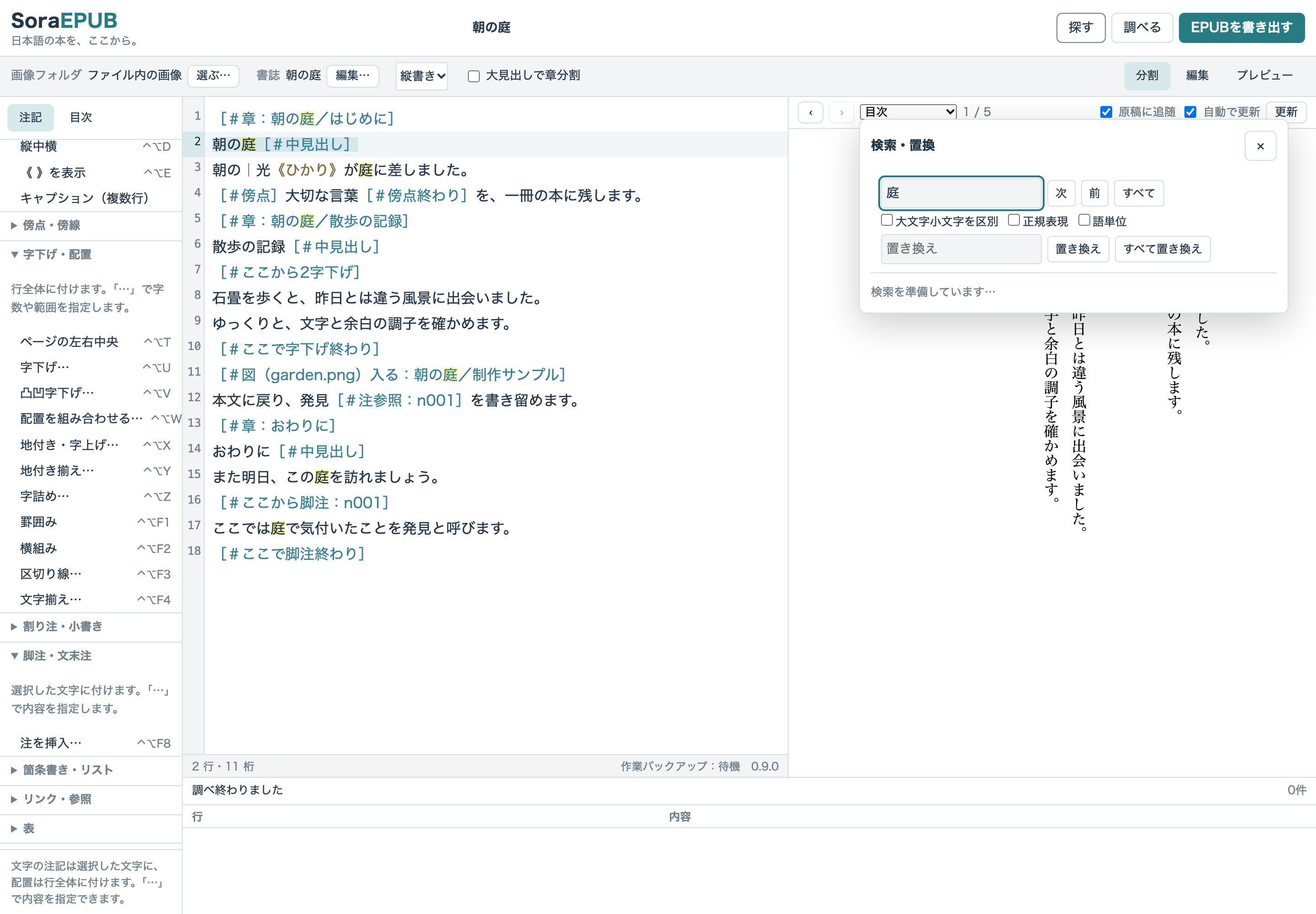 「探す」で開く検索・置換。検索語、件数、移動・置換の操作を確認できます。 クリックで原寸表示
検索・置換する
長い原稿から語句や注記を探し、まとめて修正します。
- 始める場所
- 上部の「探す」または「編集 → 検索・置換…」
- 操作
- 「探す」またはMod+Fで検索窓を開きます。
- 検索欄に語句を入力し、次/前で一致箇所へ移動します。
- 置換が必要なら「置き換え」欄に新しい語句を入力し、「置き換え」または「すべて置き換え」を押します。
- 窓右上の「×」またはEscapeで閉じます。
- 入力・設定
- CodeMirrorの検索欄では大文字小文字・正規表現・単語単位等の設定を使用できます。件数と所要時間も表示します。
- 操作後
- 選択位置が原稿の一致箇所へ移り、追随がオンならプレビューも連動します。
先頭へ ↑CHAPTER 06章・節・見出しと目次
章は本の構造、見出しは本文上の表示です。別々に指定すると意図した本になります。
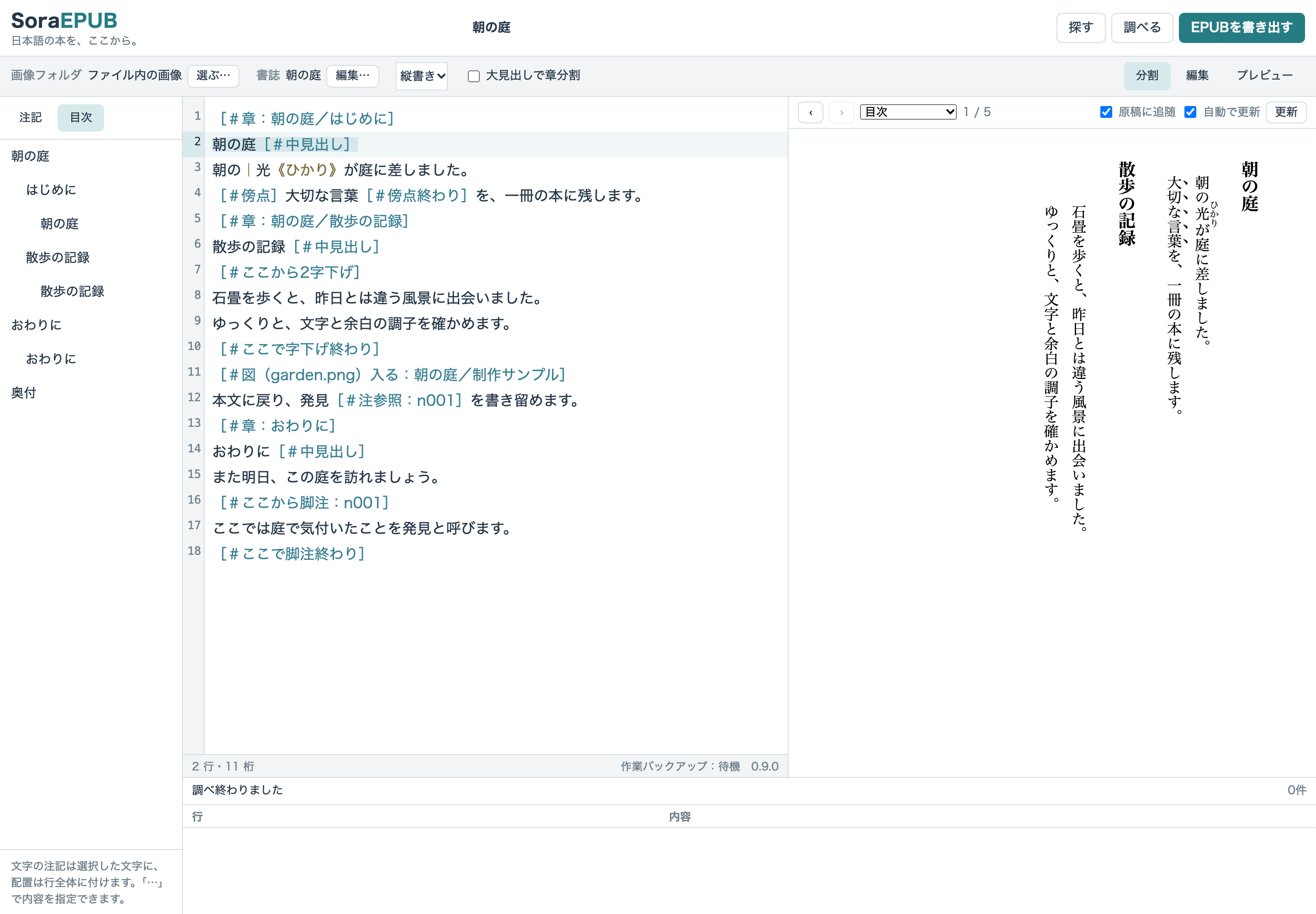 左の「目次」と右上の目次選択欄。階層と中見出しが変換結果から作られます。 クリックで原寸表示
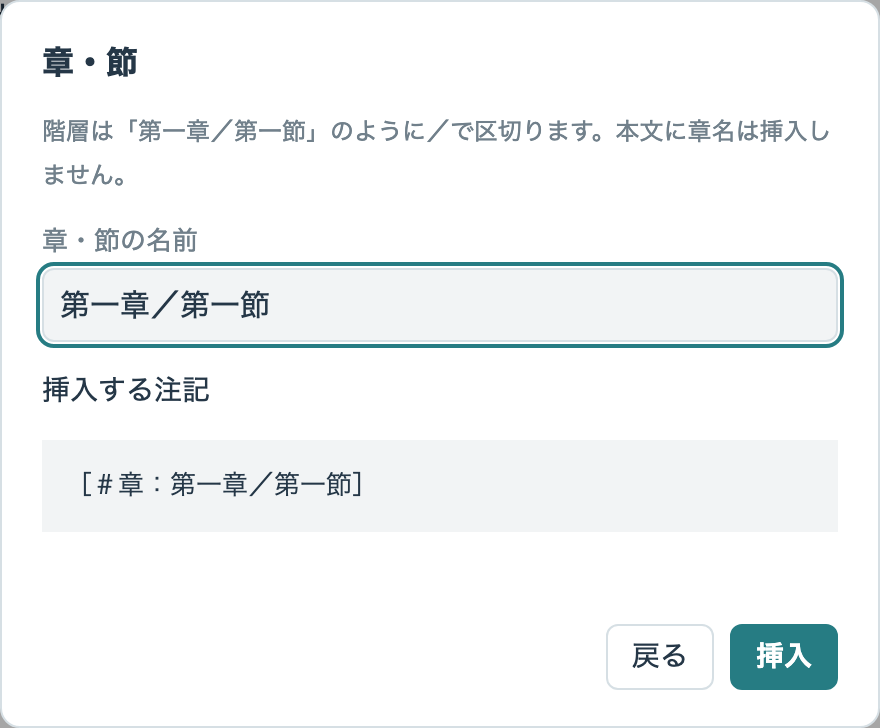 「章・節」。全角/で階層を区切り、挿入予定の注記を確認します。 クリックで原寸表示
章・節を作る
EPUBの階層化目次と章の区切りを指定します。
- 始める場所
- 左の「注記 → 見出し・章・改ページ」
- 操作
- 章の開始行にカーソルを置き、「章・節…」を選びます。
- 「章・節の名前」に「第一章/第一節」のように入力します。
- 「挿入する注記」を確認して「挿入」を押します。
- 入力・設定
- 階層の区切りは全角/。章・節・項の各名前を空にしないでください。
- 操作後
- 現在行の前に独立した章注記が入ります。最上位の章名が変わるとEPUBの章ファイルが分かれます。
通常の見出しを付ける
独立した一行を大・中・小見出しにします。
- 始める場所
- 左の「注記 → 見出し・章・改ページ」
- 操作
- 見出しにする一行へカーソルを置きます。
- 「大見出し」「中見出し」「小見出し」のいずれかを押します。
- 原稿末尾の注記とプレビューの大きさを確認します。
- 入力・設定
- 一行全体に適用。読みを付ける場合は見出し本文にルビを入力できます。
- 操作後
- 見出しとして表示されます。通常の中見出しは自動目次の対象です。
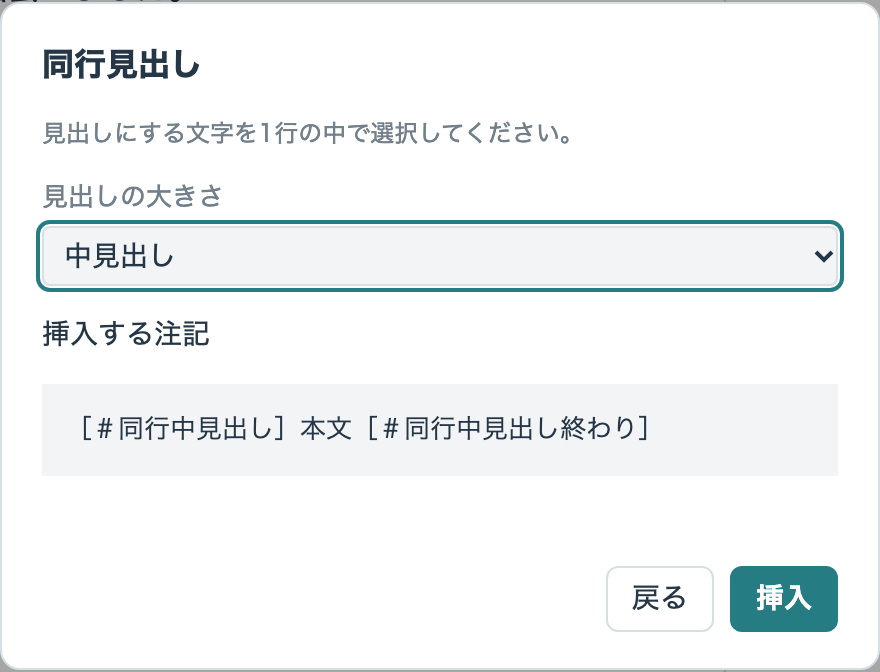 「同行見出し」。大・中・小のレベルを選びます。 クリックで原寸表示
同行・窓見出しを付ける
段落の途中や脇に短い見出しを配置します。
- 始める場所
- 「同行見出し…」または「窓見出し…」
- 操作
- 一行の中で見出しにする文字だけを選びます。
- 対象のダイアログで「見出しの大きさ」を大・中・小から選びます。
- 注記を確認して「挿入」を押します。
- 入力・設定
- 同行見出しは本文と同じ行、窓見出しは本文を回り込ませる指定です。
- 操作後
- 選択文字の前後に開始・終了注記が入ります。中レベルは目次対象になります。
大見出しで章ファイルを分ける
通常の大見出しからEPUBファイルを分割し、対応する目次も作れます。
- 始める場所
- 上部の設定行「大見出しで章分割」
- 操作
- 原稿に通常の大見出しを付けます。
- 「大見出しで章分割」にチェックします(初期オフ)。
- プレビューの区切りと目次を確認し、制作データを保存します。
- 入力・設定
- 通常の大見出し(h2)が対象。中見出しはその大見出しの下に並びます。既存の[#章:…]指定とも併用できます。
- 操作後
- 大見出しの直前でプレビューとEPUBの章ファイルが分かれます。原稿やBookの元の章・注番号を直接書き換える設定ではありません。
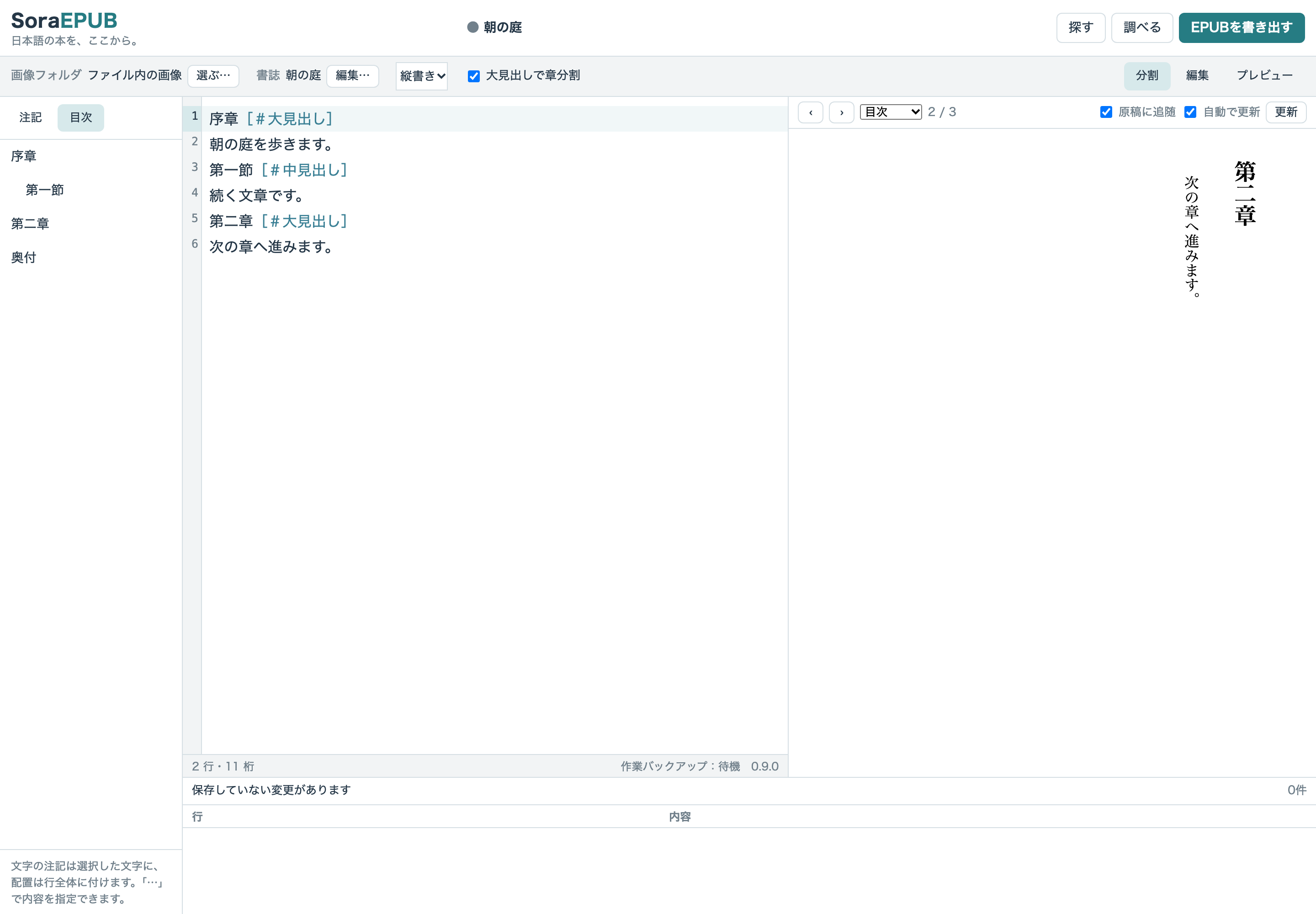 0.9.0の「大見出しで章分割」をオンにした実行画面。大見出しと中見出しの階層を確認します。 クリックで原寸表示
目次を確認・修正する
読者が移動する先と階層を整えます。
- 始める場所
- 左の「目次」またはプレビュー上部の目次
- 操作
- 「調べる」で最新の原稿を解析します。
- 「目次」へ切り替え、章名・階層・順序を確認します。
- 項目をクリックして移動先を確認します。
- 修正は原稿の章注記・中見出しを編集し、再び更新します。
- 入力・設定
- 目次は原稿順に自動生成されます。独立した目次編集ダイアログはありません。
- 操作後
- 章名や見出しの変更が目次とEPUBのnav.xhtmlに反映されます。
複数行の見出しを一つの目次にする
長い見出しを改行し、目次は一項目にまとめます。
- 始める場所
- 原稿エディタ
- 操作
- 下のように開始・終了をそれぞれ独立した行で入力します。
- 間に見出しの各行を入力し、「調べる」で変換します。
- 左の「目次」と、プレビューの改行を見比べます。
- 入力・設定
- 大・中・小のいずれか。同じレベルの終了注記で閉じます。
- 操作後
- 中見出しは「朝の庭 光と風の記録」のように表示行を半角空白で連結した一つの目次になり、最初の行へ移動します。大見出しも「大見出しで章分割」オンで一群につき一つの章分割・目次です。小見出しは目次対象外です。
[#ここから中見出し]
朝の|庭《にわ》
光と風の記録
[#ここで中見出し終わり]
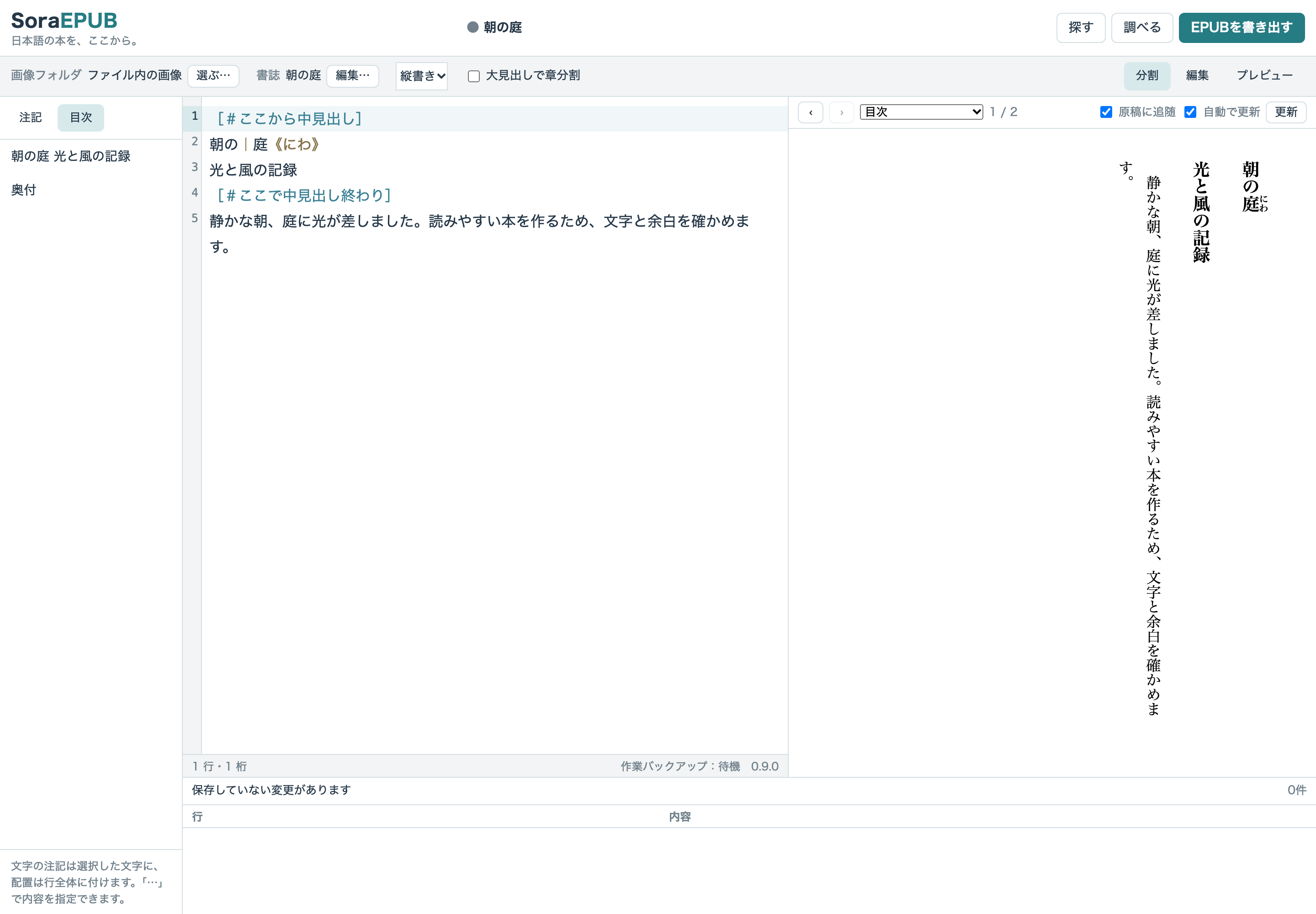 複数行の見出し。本文では行を保ち、左の目次は一項目にまとめています。 クリックで原寸表示先頭へ ↑CHAPTER 07
ルビと文字の注記
文字を選ぶ注記、行へ付ける注記、独立行のマーカーの三つを使い分けます。
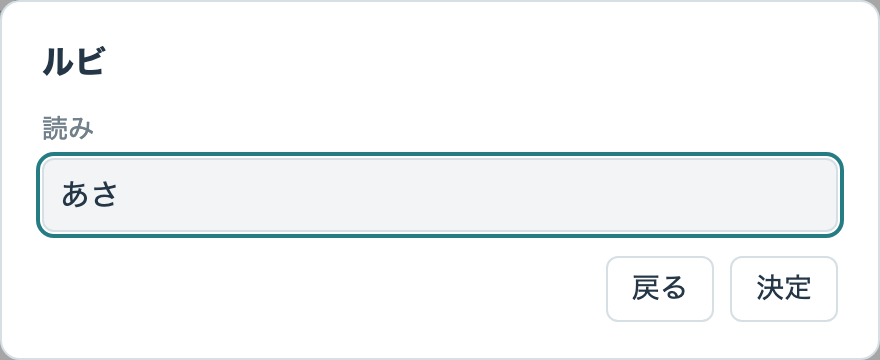 親文字を選んで開いた「ルビ」。読みを一行で入力します。 クリックで原寸表示
ルビを付ける
親文字に読みを添えます。
- 始める場所
- 左の「ルビ・文字装飾 → ルビ」
- 操作
- 親文字を一行の中で選択します。
- 「ルビ」またはMod+Rを押します。
- 「読み」に一行の読みを入れ、「決定」を押します。
- 入力・設定
- 親文字は必須。読みには改行と《》を含められません。
- 操作後
- 選択文字が「|親文字《読み》」になり、縦書きでは右側に読みが表示されます。
|青空《あおぞら》
青空[#「青空」の左に「ブルースカイ」のルビ]
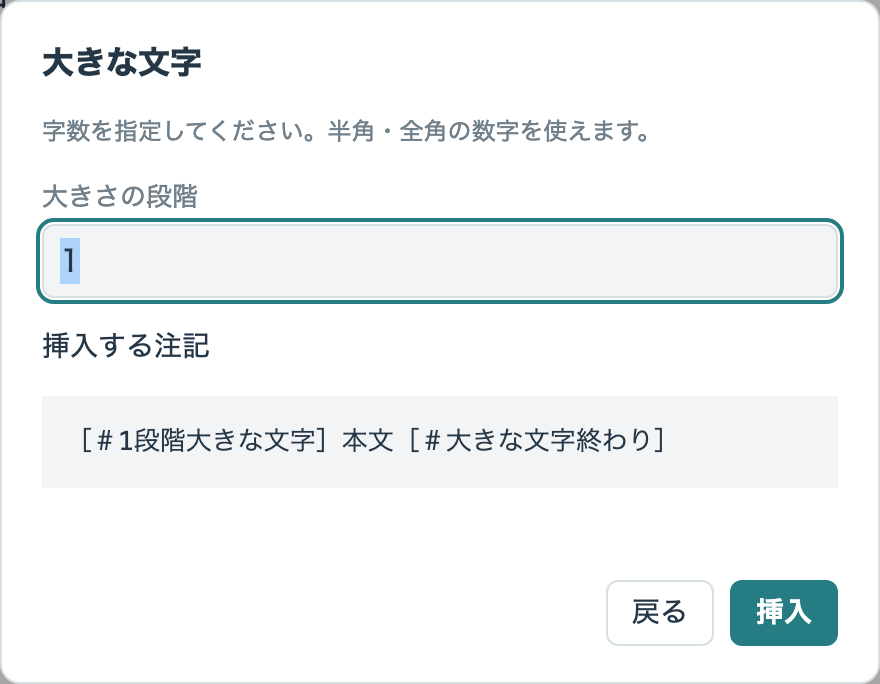 「大きな文字」。1〜6段階のサイズを指定します。 クリックで原寸表示
傍点・傍線・太字などを付ける
重要な語句を点・線・書体で区別します。
- 始める場所
- 左の「傍点・傍線」または「ルビ・文字装飾」
- 操作
- 対象の文字を選択します。
- 「白ゴマ傍点」「二重傍線」「太字」など目的のボタンを押します。
- 原稿の開始・終了注記とプレビューを確認します。
- 入力・設定
- 傍点は9形状。傍線は実線・二重・鎖線・破線・波線。大きな文字/小さな文字は「…」から1〜6段階を選びます。
- 操作後
- 対象の前後へ注記が挿入されます。一度のUndoで挿入前へ戻せます。
縦中横・横組み・括弧表示を使う
数字などの向きや文字列の解釈を整えます。
- 始める場所
- 注記パレット
- 操作
- 短い数字を選び「縦中横」を押します。
- 文章の一部を横にしたいときは横組みの行内構文を直接入力します。まとまりなら「字下げ・配置 → 横組み」を使います。
- 《》をそのまま表示したい文字を選び「《 》を表示」を押します。
- 入力・設定
- 縦中横は短い数字等に使います。長い外国語の語句は横組みを検討します。
- 操作後
- 縦中横は列内に横向きに、二重の山括弧は一重の文字表示になります。
各注記の左右指定・前方参照・入れ子制限は、別冊の分類「ルビ」「傍点」「傍線」「文字装飾」で確認してください。
先頭へ ↑CHAPTER 08字下げ・配置を整える
ダイアログで数値と適用範囲を決め、挿入予定の注記を読んでから確定します。
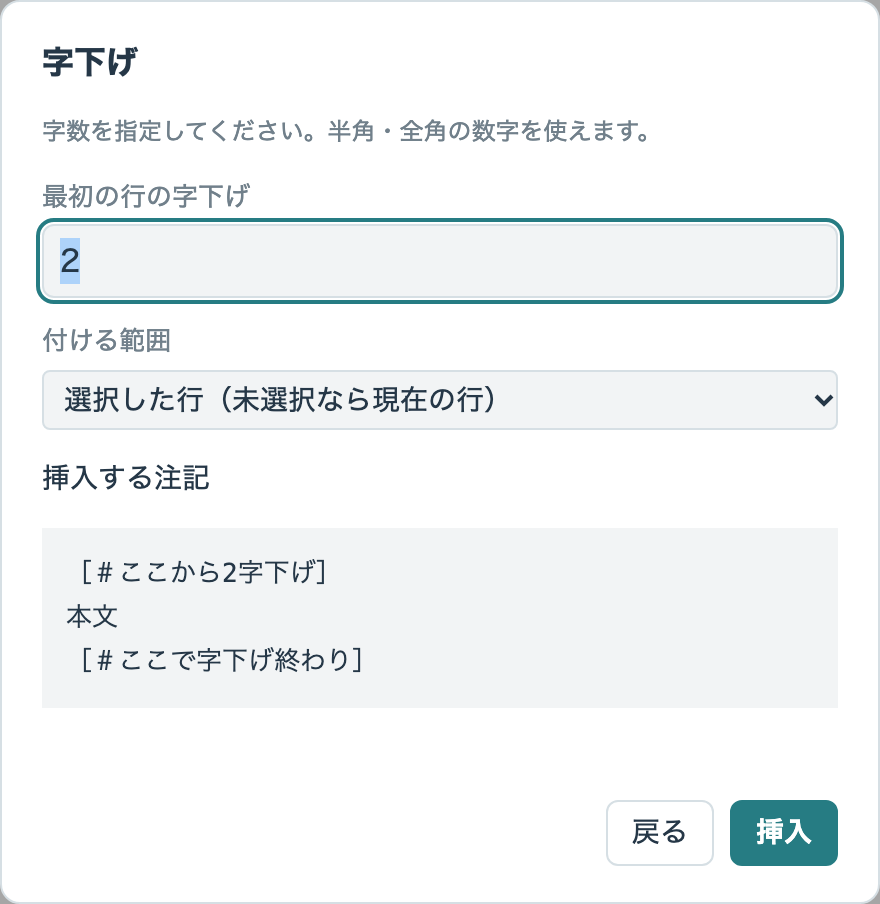 「字下げ」。文字の選択範囲ではなく、対象の行全体に作用します。 クリックで原寸表示
字下げ・凸凹字下げ・字詰めを指定する
本文の開始位置と行長を調整します。
- 始める場所
- 「注記 → 字下げ・配置」
- 操作
- 対象行にカーソルを置くか、複数行を選びます。
- 「字下げ…」「凸凹字下げ…」「字詰め…」を開きます。
- 字数と「付ける範囲」を指定します。
- 表示された「挿入する注記」を確認し「挿入」を押します。
- 入力・設定
- 字下げは最初の行の字下げ、凸凹は最初の行と折り返しの二値、字詰めは1行の字数。範囲は「選択した行(未選択なら現在の行)」または「1行だけ(行頭に指定)」。
- 操作後
- 範囲指定は前後に独立行の開始・終了、1行指定は行頭に注記が入ります。
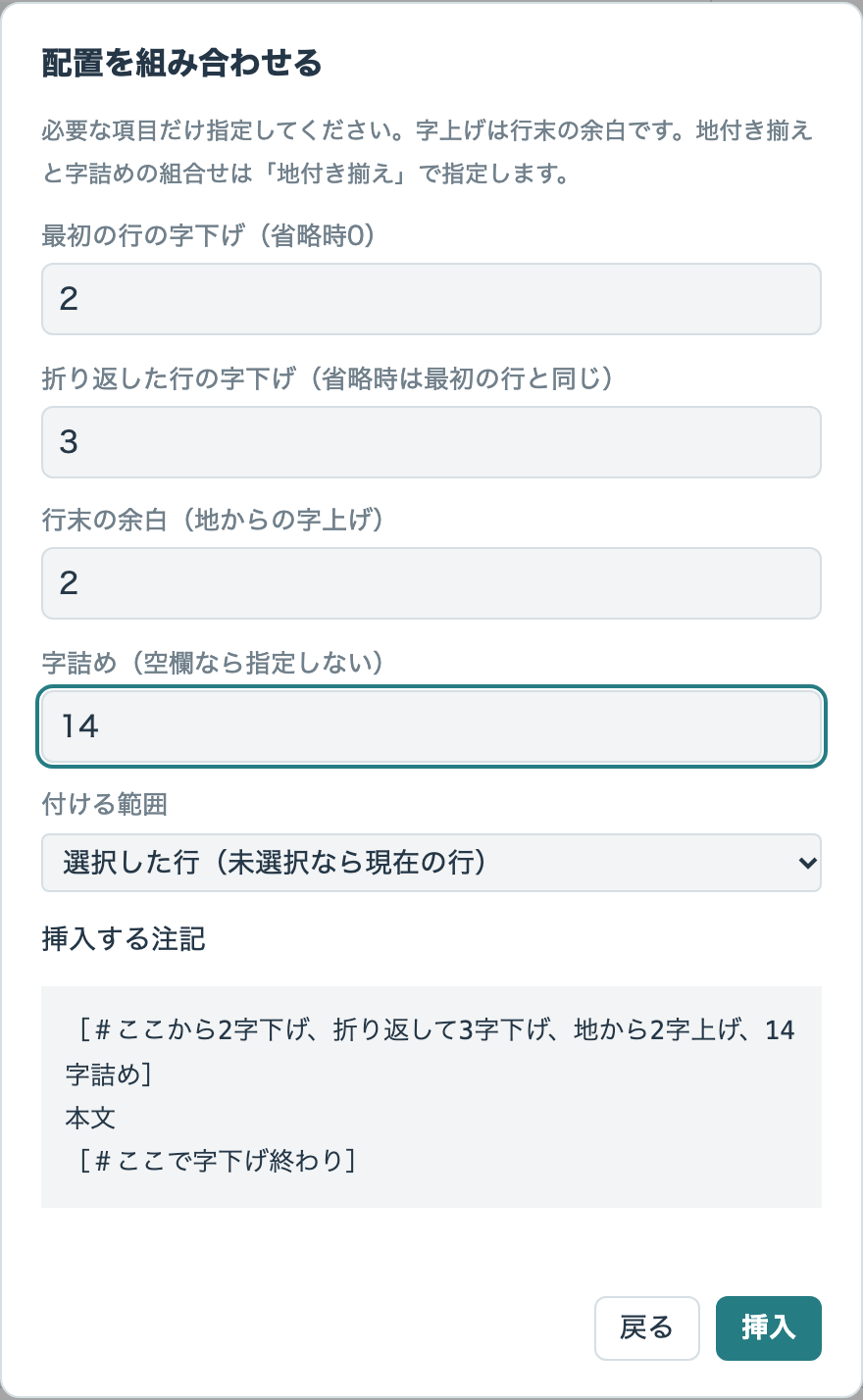 「配置を組み合わせる」。空欄の設定は省略できます。 クリックで原寸表示
複数の配置条件を組み合わせる
行頭・折り返し・行末余白・字詰めを一つの枠へ指定します。
- 始める場所
- 「配置を組み合わせる…」
- 操作
- 必要な行を選びダイアログを開きます。
- 必要な項目だけ字数を入力します。
- 範囲と注記を確認して「挿入」します。
- 入力・設定
- 「最初の行の字下げ(省略時0)」「折り返した行の字下げ(省略時は最初の行と同じ)」「行末の余白(地からの字上げ)」「字詰め(空欄なら指定しない)」。
- 操作後
- 読点で連結した配置注記と一つの終了注記が入ります。
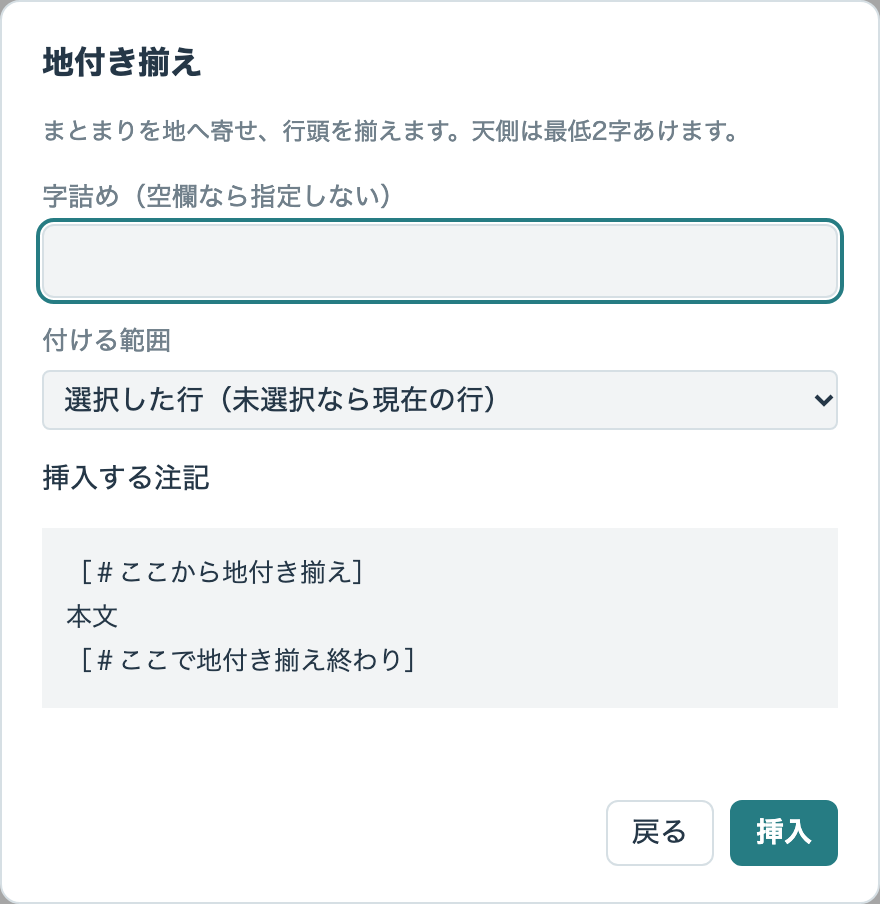 「地付き揃え」。各行の頭を揃えたまとまりを地へ寄せます。 クリックで原寸表示
地付き・字上げ・地付き揃えを使う
署名や短いまとまりを行末側へ寄せます。
- 始める場所
- 「地付き・字上げ…」または「地付き揃え…」
- 操作
- 各行の末尾を揃えるなら「地付き・字上げ…」を選びます。
- まとまりの頭を揃えて寄せるなら「地付き揃え…」を選びます。
- 字数・範囲を指定して挿入します。
- 入力・設定
- 地からの字上げが0なら地付き。地付き揃えの字詰めは空欄も可。
- 操作後
- 縦書きでは下、横書きでは右に寄ります。
先頭へ ↑CHAPTER 09揃え・罫囲み・区切りと改ページ
文章の意味の区切りを、余白と線で表現します。
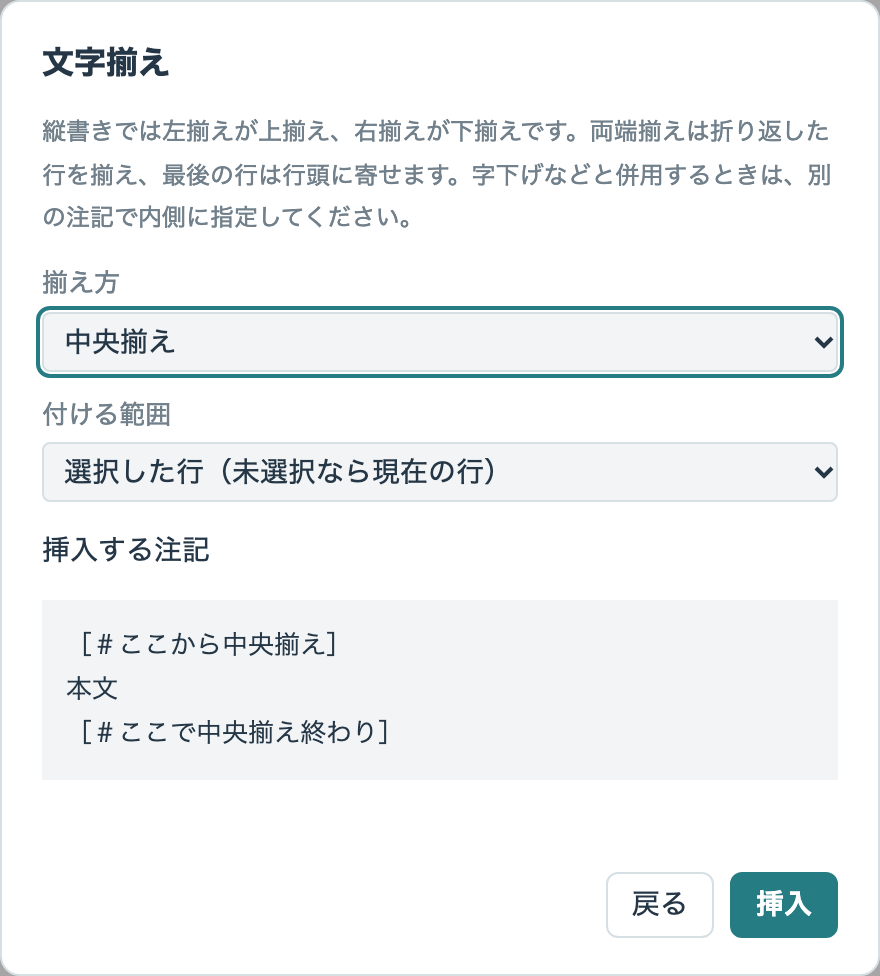 「文字揃え」。縦書きで左は上、右は下に対応します。 クリックで原寸表示
文字揃えを変える
行頭・行末・中央・両端へ本文を揃えます。
- 始める場所
- 「字下げ・配置 → 文字揃え…」
- 操作
- 対象行を選択し「文字揃え…」を開きます。
- 「揃え方」と「付ける範囲」を選び、「挿入」します。
- 入力・設定
- 左揃え、右揃え、中央揃え、両端揃え。
- 操作後
- 原稿へ配置注記が入ります。
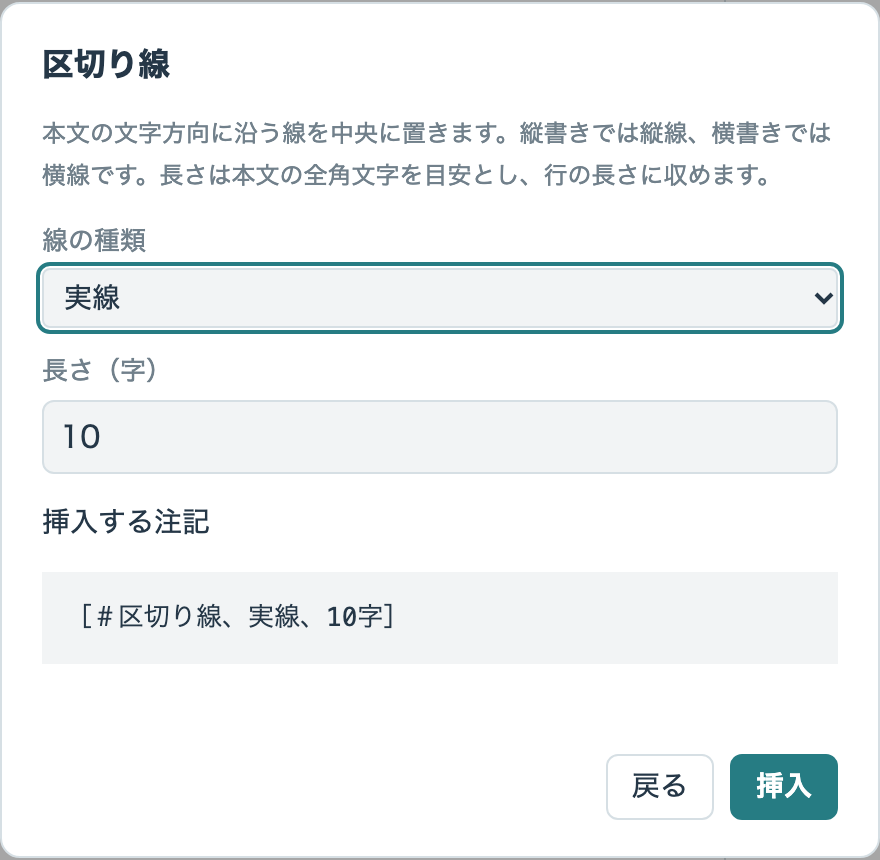 「区切り線」。長さは本文全角文字を目安とする字数です。 クリックで原寸表示
区切り線・罫囲みを入れる
場面転換や囲み記事を区別します。
- 始める場所
- 「字下げ・配置」
- 操作
- 線を入れる行にカーソルを置き「区切り線…」を開きます。
- 「線の種類」と「長さ(字)」を指定して挿入します。
- 囲む場合は複数行を選択し「罫囲み」を押します。
- 入力・設定
- 区切り線は実線/破線/点線、長さは1〜65535。
- 操作後
- 区切り線は現在行の前の独立行に入り、選択文字を消しません。罫囲みは選択行を囲む開始・終了注記が入ります。
改ページと文章の扉を作る
新しいページや中央配置の扉を指定します。
- 始める場所
- 「見出し・章・改ページ → 改ページ」、または「字下げ・配置 → ページの左右中央」
- 操作
- 新しいページの先頭行へカーソルを置いて「改ページ」を押します。
- 文章による扉を作る場合は扉の行を選び「ページの左右中央」を押します。
- プレビューのページ送りで前後を確認します。
- 入力・設定
- 左右中央はページ境界まで。パレットは終端として改ページを挿入します。
- 操作後
- 改ページで表示ページが区切られます。中央指定は左右方向の中央へ文章を寄せます。
先頭へ ↑CHAPTER 10挿絵・表紙・章扉を設定する
画像ファイルを用意し、参照先の名前を原稿と一致させます。
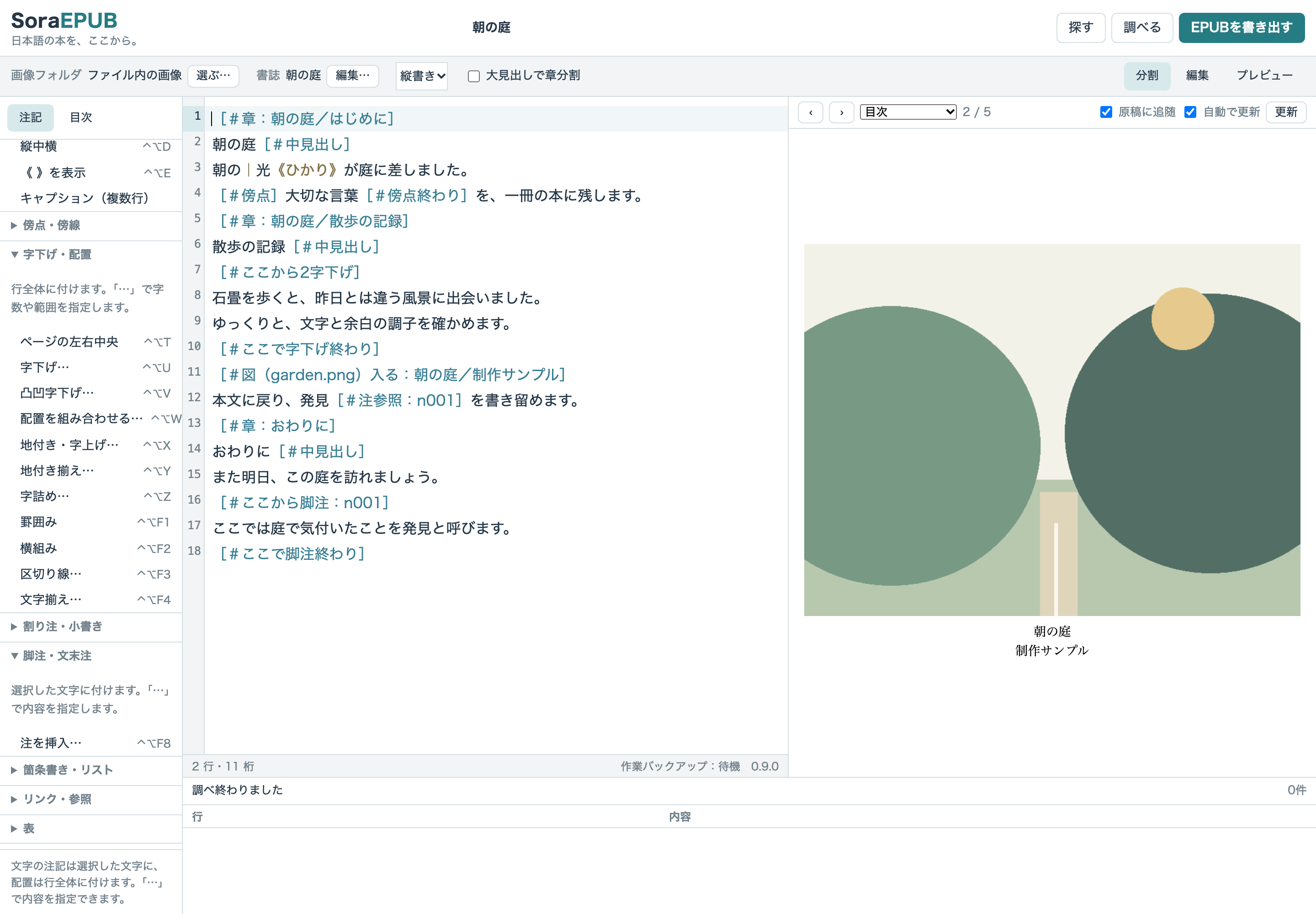 挿絵は独立した横組みページに表示されます。縦書き本文中でも画像ページは横組みです。 クリックで原寸表示
画像フォルダを選ぶ
本文や表紙で使う画像の場所を指定します。
- 始める場所
- 上部の「画像フォルダ」
- 操作
- PNG・JPEG・GIFを一つの制作フォルダ内へまとめます。現行の外部画像読込は1枚64MB以下が上限です。
- 「選ぶ…」を押し、画像の基準となるフォルダを選びます。
- 画像フォルダ欄のパスと、問題一覧を確認します。
- 入力・設定
- 名前はASCII英数字・_・-・.。サブフォルダ区切りは半角/。例えばimages/garden.pngを参照するなら、選んだ基準フォルダ内にもimages/garden.pngが必要です。
- 操作後
- 参照画像と表紙を必要に応じて読み込み、プレビューへ反映します。
挿絵と説明文を入れる
本文の適切な位置に画像ページを挿入します。
- 始める場所
- 原稿エディタ
- 操作
- 画像を入れる位置に独立した行を用意します。
- 「[#図(garden.png)入る:朝の庭/制作サンプル]」のように入力します。
- プレビューで画像、説明、前後の本文を確認します。
- 入力・設定
- 全角:以後はキャプション。全角/はキャプション内の改行です。ルビや太字を含む説明には別行のキャプション構文を使います。
- 操作後
- 画像の独立ページが作られ、EPUBでも専用XHTMLに分かれます。直後のキャプションも同じページへまとめます。
[#図(garden.png)入る]
[#キャプション]朝の|庭《にわ》の説明です。[#キャプション終わり]
表紙を選ぶ
EPUBの表紙画像リソースを指定します。
- 始める場所
- 書誌の「編集… → 基本」
- 操作
- 先に画像フォルダを選びます。
- 表紙欄でフォルダ内の画像候補を表示し、使用する画像を選びます。
- 縮小表示と寸法を確認し「決定」を押します。解除する場合は「表紙を外す」を使います。
- 入力・設定
- 表紙は本文で未参照の画像も候補にできます。PNG・JPEG・GIF。
- 操作後
- 選択画像をEPUBのcover-imageリソースとして登録します。制作データにも選択を保存します。
画像付きの章扉を作る
画像による扉と章の目次を一度に設定します。
- 始める場所
- 原稿エディタ
- 操作
- 章の開始位置に「[#章扉(garden.png):第一章]」を独立行で入力します。
- 必要なら階層を「第一章/第一節」のように指定します。
- 目次から移動し、画像の独立ページを確認します。
- 入力・設定
- 画像名と章名の両方が必要です。
- 操作後
- 目次のリンク先に画像の扉ページができます。
画像外字を挿入・置換する
文字として扱いたい小さな画像を、代替説明や読みと一緒に入れます。
- 始める場所
- 注記 → ルビ・文字装飾
- 操作
- 先に「画像フォルダ」を選びます。挿入位置へカーソルを置き「画像外字を挿入…」を選びます。
- 画像一覧から画像を選び、「代替説明(必須)」を入力します。必要なら「読み(任意)」も入力します。
- 画像の表示と「原稿に入れる注記」を確認し、「挿入」を押します。
- 入力・設定
- PNG・JPEG・GIF。画像名はフォルダ内の安全な相対パス。代替説明は1行、読みも1行で注記・ルビの区切り文字を含めません。
- 操作後
- 画像を1文字相当の1emに縦横比を保って収めます。読みがあれば画像を親文字としたルビも入ります。「元に戻す」で一回の操作を取り消せます。
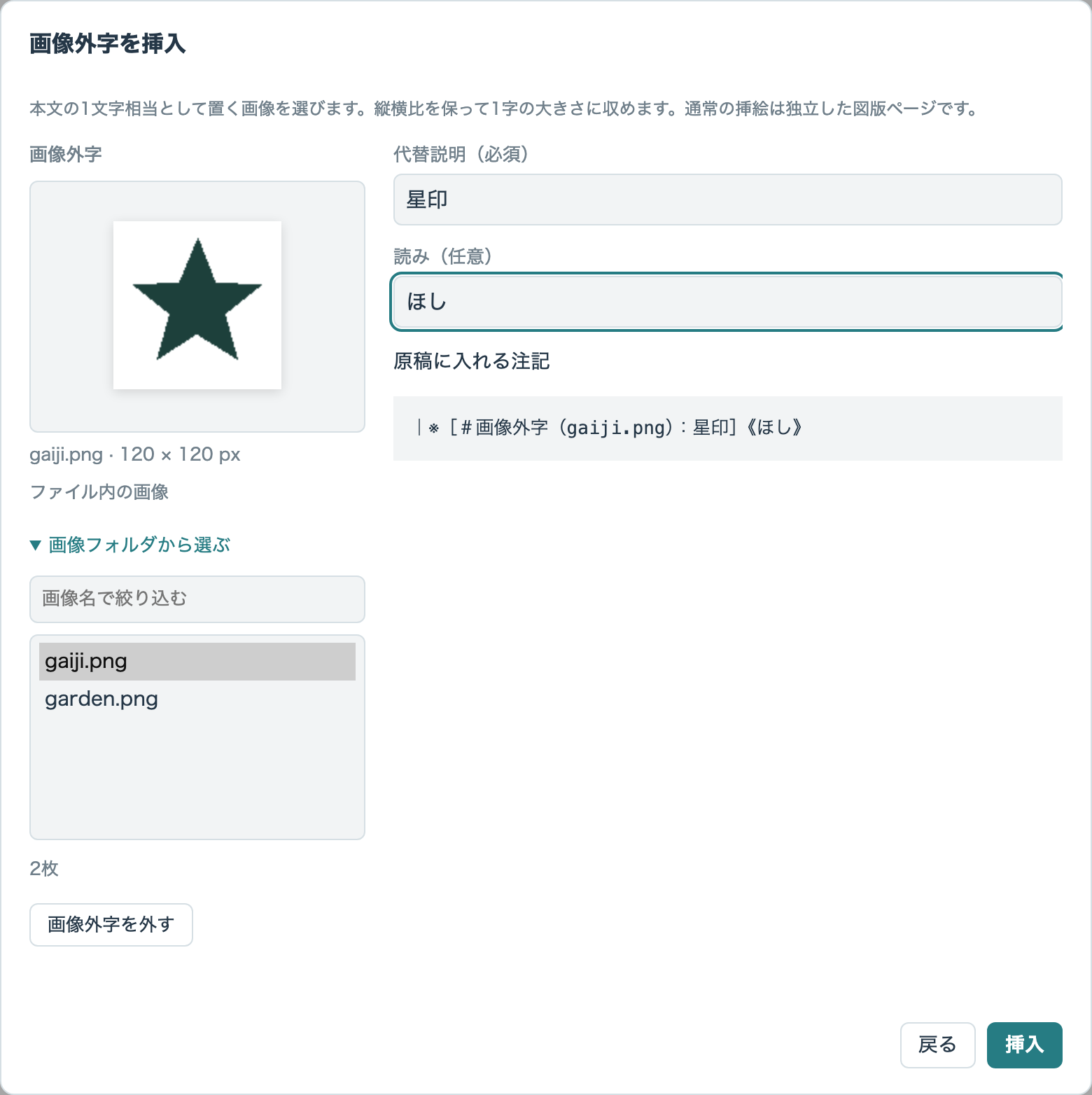 画像外字ダイアログ。選択画像・代替説明・読み・原稿に入れる構文を確認できます。 クリックで原寸表示
複数行のキャプションを添える
ルビや文字装飾を含む説明を、改行・空行を保って画像に添えます。
- 始める場所
- 原稿エディタと注記 → ルビ・文字装飾
- 操作
- 画像注記の直後に説明文の各行を入力します。
- 説明行を選択し「キャプション(複数行)」を押します。選択しない場合は挿入した開始・終了の間へ説明を入力します。
- 「調べる」を押し、画像ページの説明を確認します。
- 入力・設定
- 開始は「[#ここからキャプション]」、終了は「[#ここでキャプション終わり]」。独立した行に置きます。
- 操作後
- 説明は横組み・本文の85%で、空行やルビを保持します。画像や章扉と空行だけを挟んで続く場合は、同じ画像ページへまとめます。
[#図(garden.png)入る]
[#ここからキャプション]
朝の|庭《にわ》を記録しました。

光と木陰の重なる場所です。
[#ここでキャプション終わり]
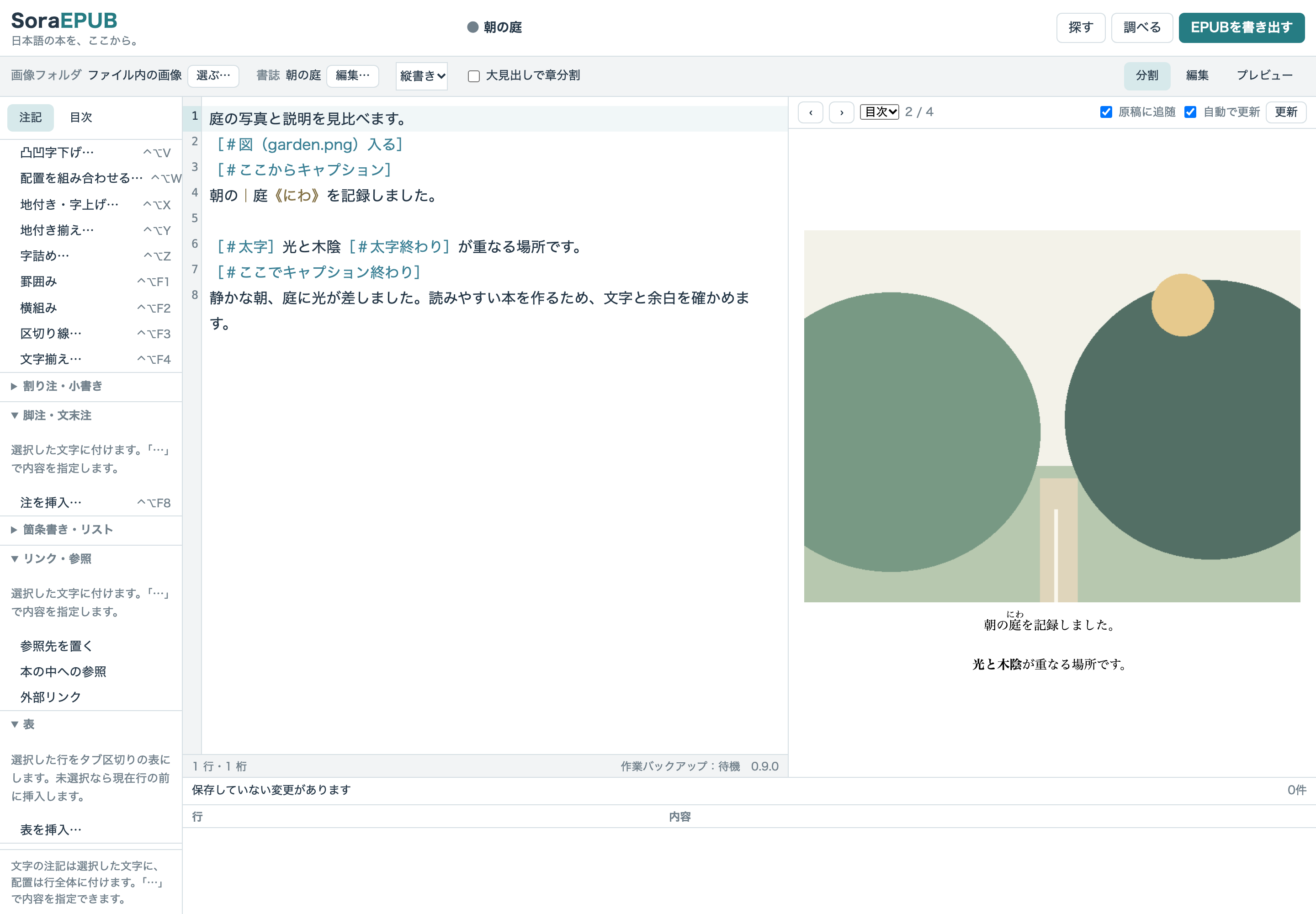 画像と複数行キャプションが同じ図版ページに表示された実行画面。 クリックで原寸表示先頭へ ↑CHAPTER 11
リストと参照リンクを作る
順序のある説明や、別の場所へ案内するリンクを本文に加えます。
箇条書き・番号付きリストを作る
項目をそろえて読みやすい一覧にします。
- 始める場所
- 注記 → 箇条書き・リスト
- 操作
- 原稿で一行を一項目として入力します。
- 項目の行を選択し「箇条書き(番号なし)」または「番号付きリスト」を押します。
- 「調べる」で記号・番号と折り返しを確認します。
- 入力・設定
- 一段のリスト。空白行は番号や記号を付けずに保ちます。
- 操作後
- 通常の段落の1em字下げがなくなり、折り返しは項目の本文にそろいます。縦書きの本ではリストも縦書き。番号は範囲ごとに1から始まります。
[#ここから番号付きリスト]
庭へ出て光を確かめます。
写真を撮ります。
気付いたことを記録します。
[#ここで番号付きリスト終わり]
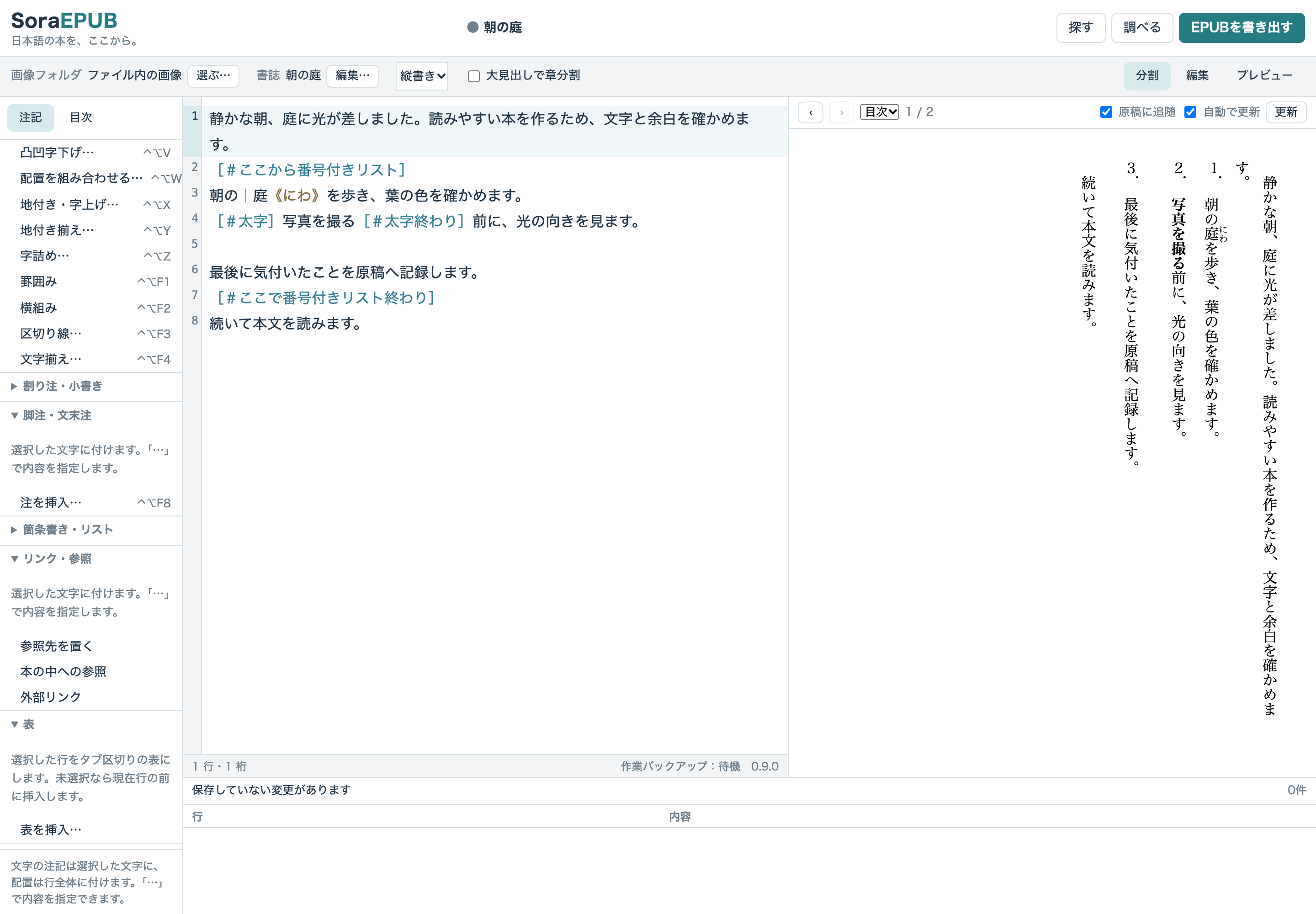 番号付きリストの縦書き表示。空白の行には番号を付けません。 クリックで原寸表示
本の中の移動先を置く
別の場所から参照するための目印を作ります。
- 始める場所
- 注記 → リンク・参照
- 操作
- 移動先にしたい原稿行へカーソルを置き「参照先を置く」を選びます。
- 「参照先ID」に例として「garden」と入力します。
- 「挿入する注記」を確認して「挿入」を押します。
- 入力・設定
- IDは半角英数字・_・-の1〜64文字。大文字・小文字も含め同じIDで参照します。
- 操作後
- 現在行の前に「[#参照先:garden]」の独立行が入ります。目印自体は本文へ表示されません。
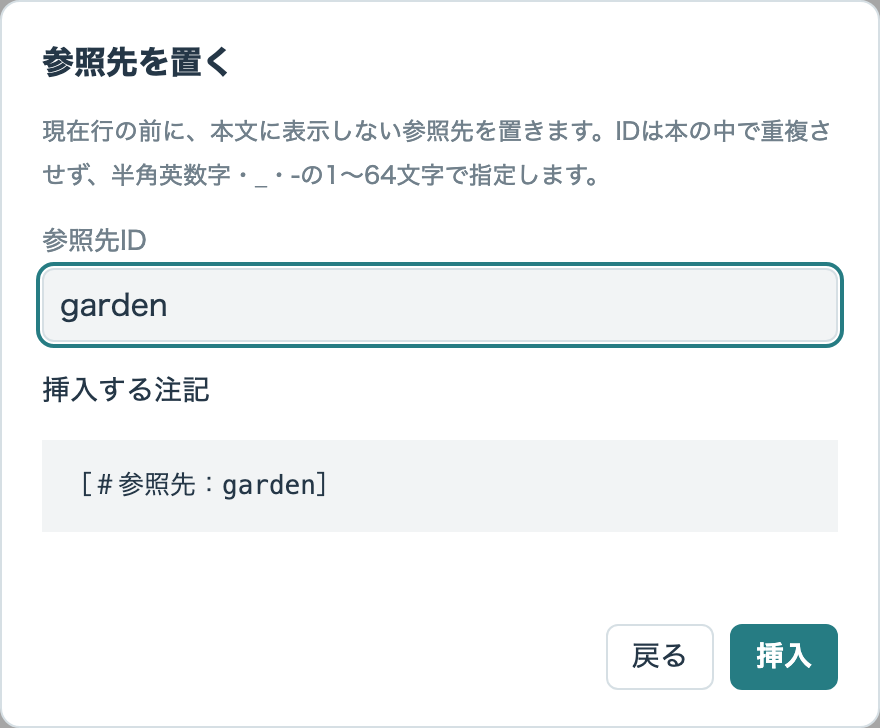 参照先IDを入力するダイアログ。 クリックで原寸表示
本の中へリンクする
目次以外の本文から、任意の参照先へ案内します。
- 始める場所
- 注記 → リンク・参照
- 操作
- リンクを入れる位置へカーソルを置くか、置換したい1行の文字を選択します。
- 「本の中への参照」を選び、「参照先ID」と「表示文字」を入力します。
- 「挿入」を押し、「調べる」後にプレビューのリンクをクリックします。
- 入力・設定
- IDは参照先と同一。表示文字はルビや注記を含めない1行です。
- 操作後
- 表示文字がリンクになり、該当ページへ移動します。章・大見出し・画像でEPUBファイルが分かれていても参照先を調整します。
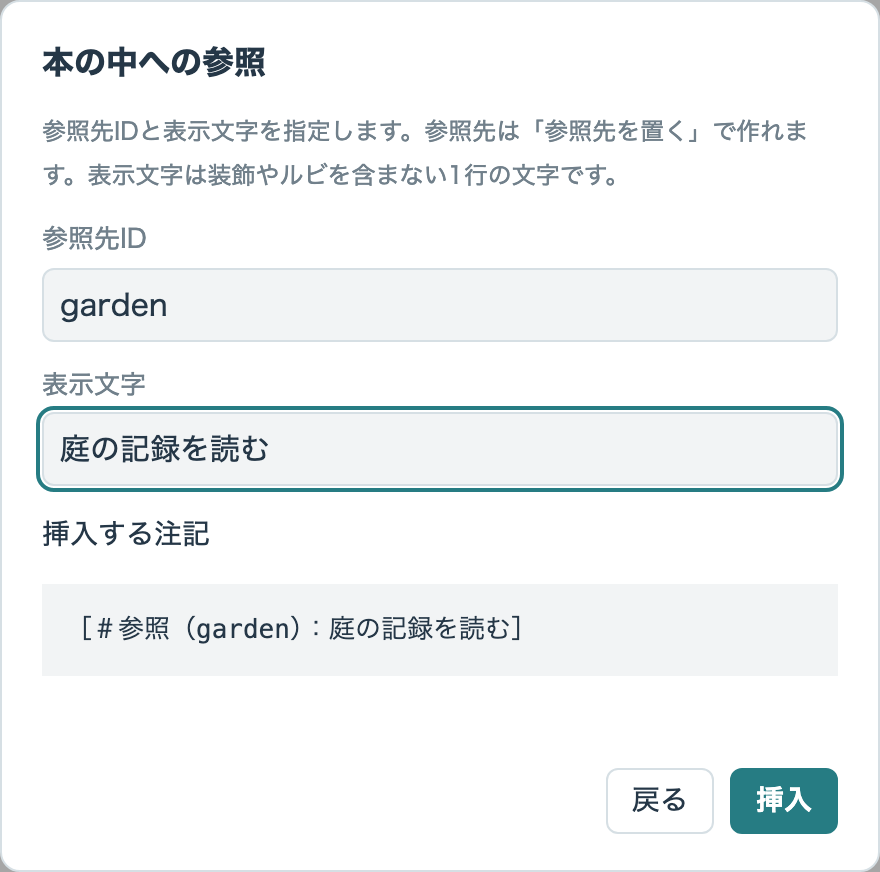 本の中への参照。本文へ出る表示文字と内部IDを別々に指定します。 クリックで原寸表示
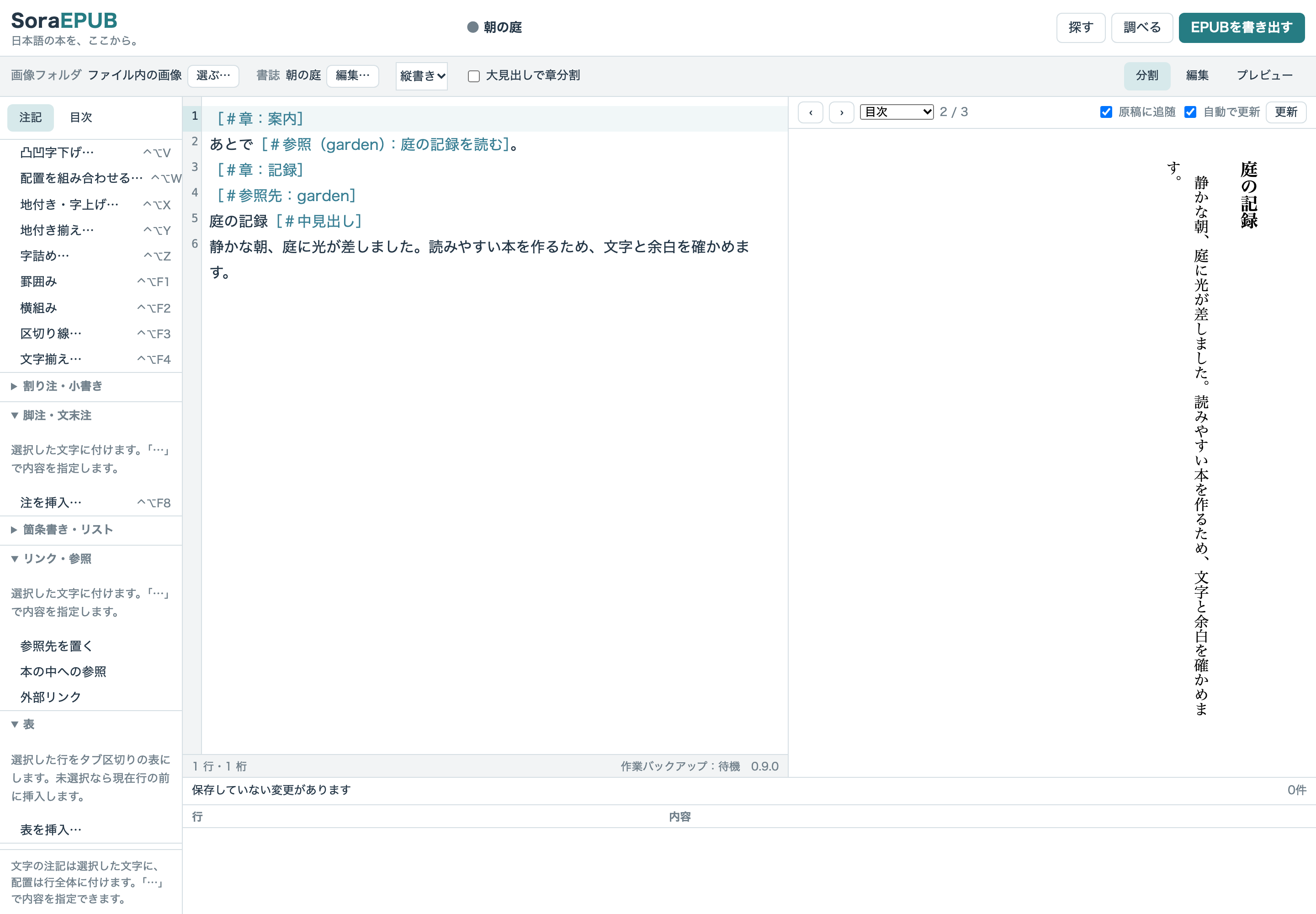 プレビューのリンクをクリックし、別章の参照先へ移動した結果。 クリックで原寸表示
外部のWebページへリンクする
出典や関連情報のURLを本文から開けるようにします。
- 始める場所
- 注記 → リンク・参照
- 操作
- 「外部リンク」を開きます。
- 「URL」と「表示文字」を入力し「挿入」を押します。
- プレビューと書き出したEPUBで表示文字を確認します。
- 入力・設定
- 小文字のhttp://またはhttps://から始まるASCII表記のURL。日本語を含むURLは符号化した表記を使用します。
- 操作後
- 本文へリンクを出力します。アプリのプレビューでクリックするとOSの既定ブラウザへ渡します。
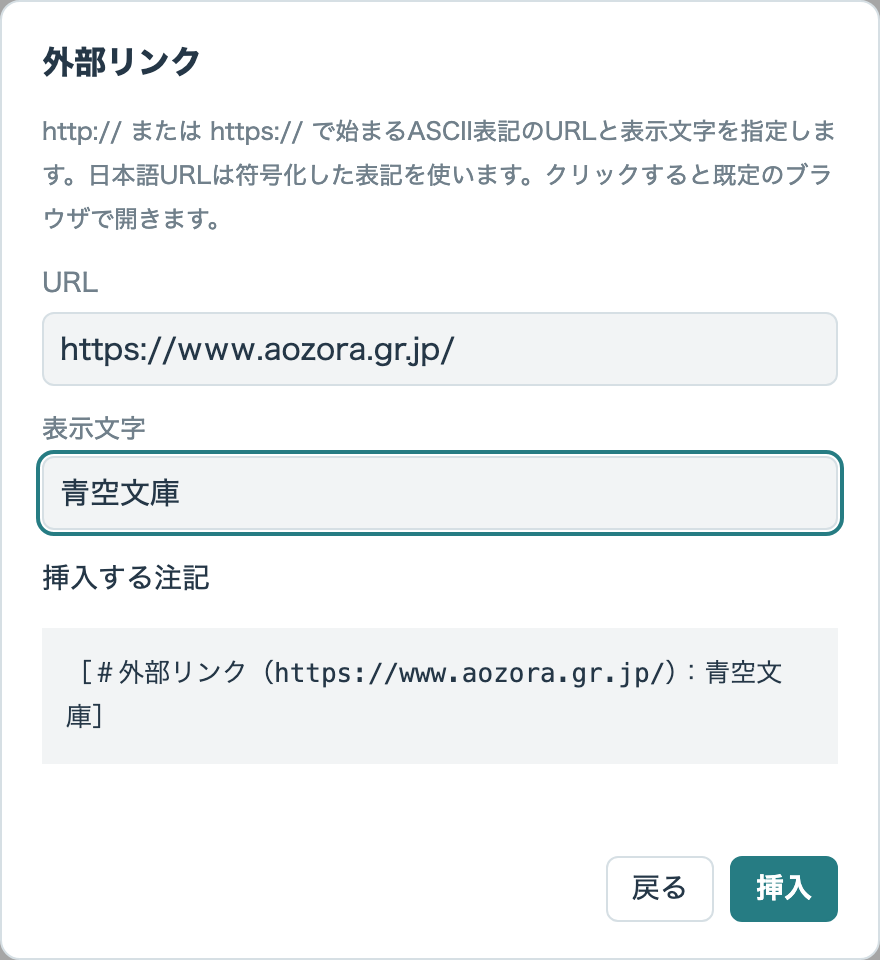 外部リンクの入力。表示文字とHTTP(S) URLを指定します。 クリックで原寸表示先頭へ ↑CHAPTER 12
表を挿入する
セルをタブで区切った簡単な表を、配置を確認しながら作れます。
ダイアログで表を作る
列のそろった一覧を表として挿入します。
- 始める場所
- 注記 → 表 → 表を挿入…
- 操作
- 挿入位置の行へカーソルを置き、「表を挿入…」を押します。
- 「表の内容」にセルをタブ、行を改行で区切って入力します。表計算ソフトからタブ区切りで貼り付けても構いません。
- 必要なら「先頭行を列の見出しにする」をオンにします。
- 行数×列数と「入力した文字の配置」を確認して「挿入」を押します。
- 入力・設定
- 全行の列数をそろえます。ダイアログの入力欄ではTabキーで実タブを入れられます。見出し付きは見出し行と空でない本文行が必要。
- 操作後
- 選択がなければ現在行の前へ挿入します。行を選択した場合は選択のかかる行全体を表の入力へ取り込み、その行を置換します。取り消しは「元に戻す」、中止は「戻る」です。
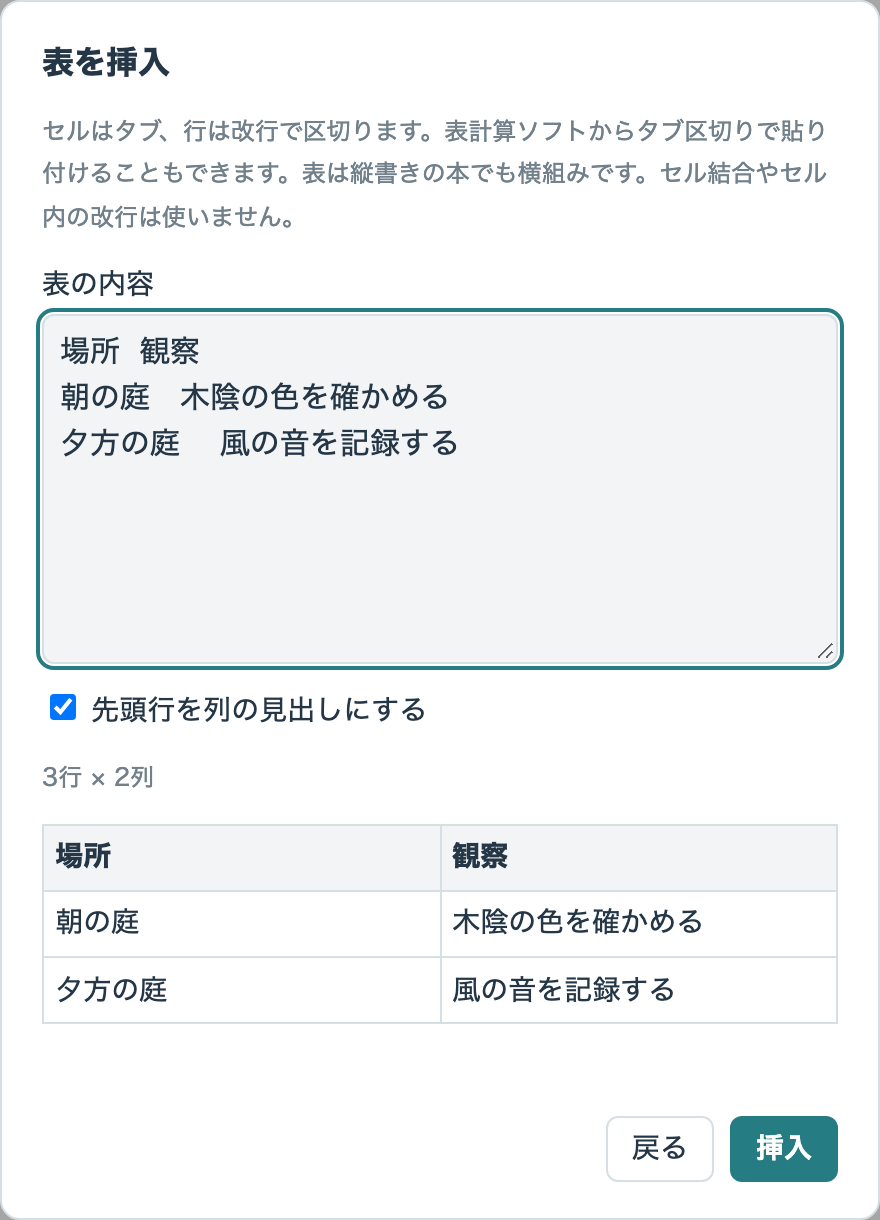 表の内容・見出し指定・行列数と入力配置を確認するダイアログ。 クリックで原寸表示
表の原稿と仕上がりを確認する
表を再編集し、縦書き本文との配置を確認します。
- 始める場所
- 原稿エディタとプレビュー
- 操作
- 下のような注記とタブ区切りのセルを編集します。
- 修正後に「調べる」を押し、罫線・空セル・見出し・ルビを確認します。
- EPUBを書き出し、読書アプリで折り返しと表幅を確認します。
- 入力・設定
- 見出しなしは「[#ここから表]」、見出し付きは「[#ここから表、先頭行は見出し]」。終了はどちらも「[#ここで表終わり]」。
- 操作後
- 本が縦書きでも表内は横組みで折り返します。表の前後は縦書きへ戻り、空セルも残します。アプリは表の途中で章やプレビューを分けません。
[#ここから表、先頭行は見出し]
場所	観察
朝の庭	木陰の色
夕方の庭	風の音
[#ここで表終わり]
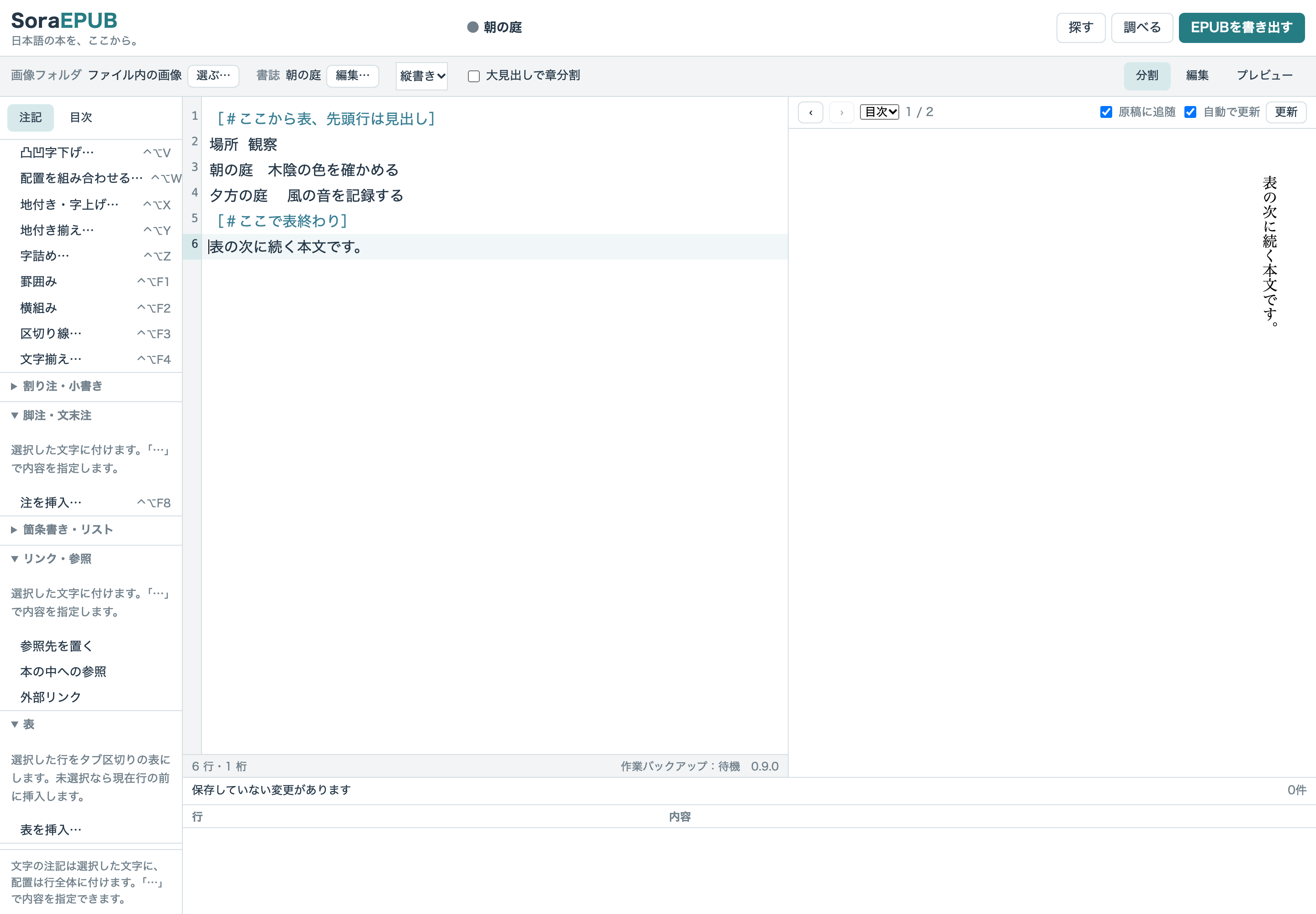 タブ区切りから変換した表。縦書きの本の中でも横組みです。 クリックで原寸表示先頭へ ↑CHAPTER 13
書誌・作者・詳細情報
読書アプリが本を識別・分類する情報を、本文とは別に登録します。
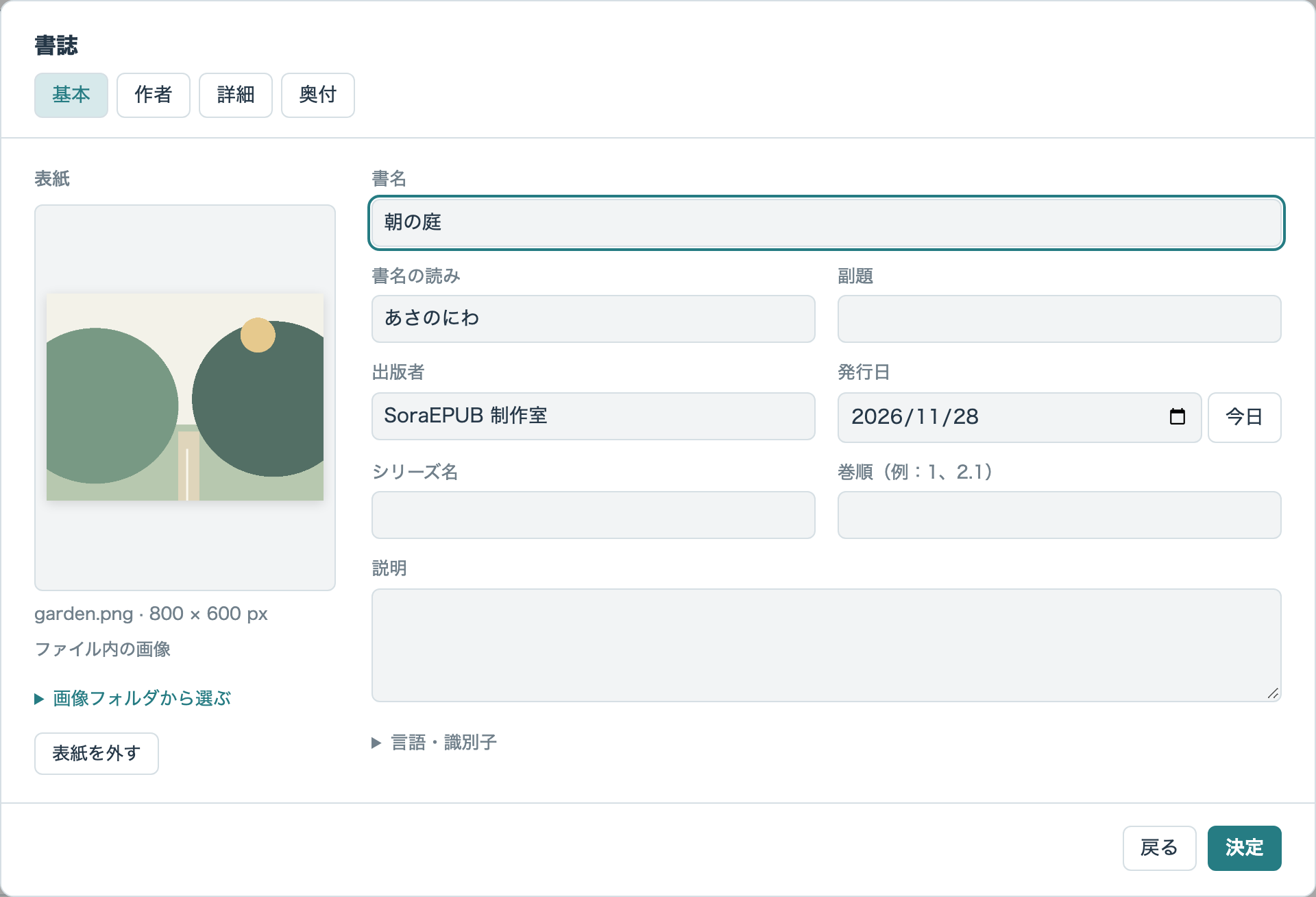 「書誌 → 基本」。表紙と書名・読み・副題・出版情報などを設定します。 クリックで原寸表示
基本の書誌情報を入力する
書名や出版情報をEPUBに登録します。
- 始める場所
- 上部の書誌「編集…」または「表示 → 書誌情報…」
- 操作
- 「基本」タブを開きます。
- 各項目を入力し、必要なら「言語・識別子」を開きます。
- 「決定」で確定します。取り消す場合は「戻る」です。
- 入力・設定
- 書名、書名の読み、副題、出版者、発行日(「今日」ボタンあり)、シリーズ名、巻順、説明。言語は日本語ならja、複数は改行。識別子は同じ本では通常変更しません。
- 操作後
- EPUBメタデータと制作データに反映されます。書名は画面上部にも表示されます。
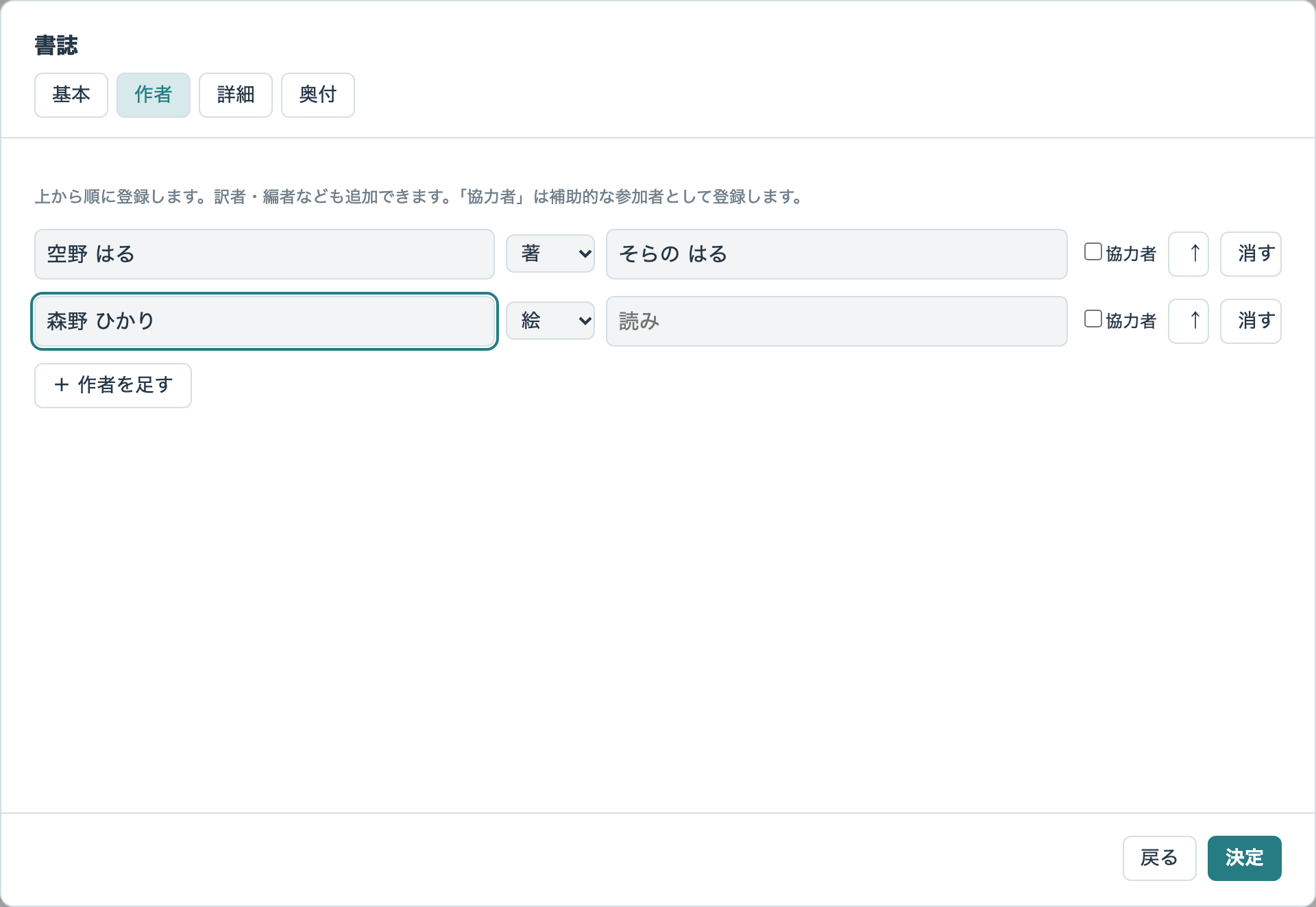 「作者」。複数名、役割、読み、協力者、順序を設定できます。 クリックで原寸表示
複数の作者と役割を登録する
著者・訳者・編者・挿絵担当などを登録します。
- 始める場所
- 書誌の「作者」タブ
- 操作
- 名前と読みを入力し、役割を選びます。
- 「+ 作者を足す」で必要な人数を追加します。
- 「↑」で一つ上へ、「消す」でその行を削除します。
- 補助的な参加者は「協力者」にチェックし、「決定」を押します。
- 入力・設定
- 役割は著・訳・編・絵・写真・その他。並び順も保存します。
- 操作後
- 作者または協力者と役割・読みをEPUBへ出力します。
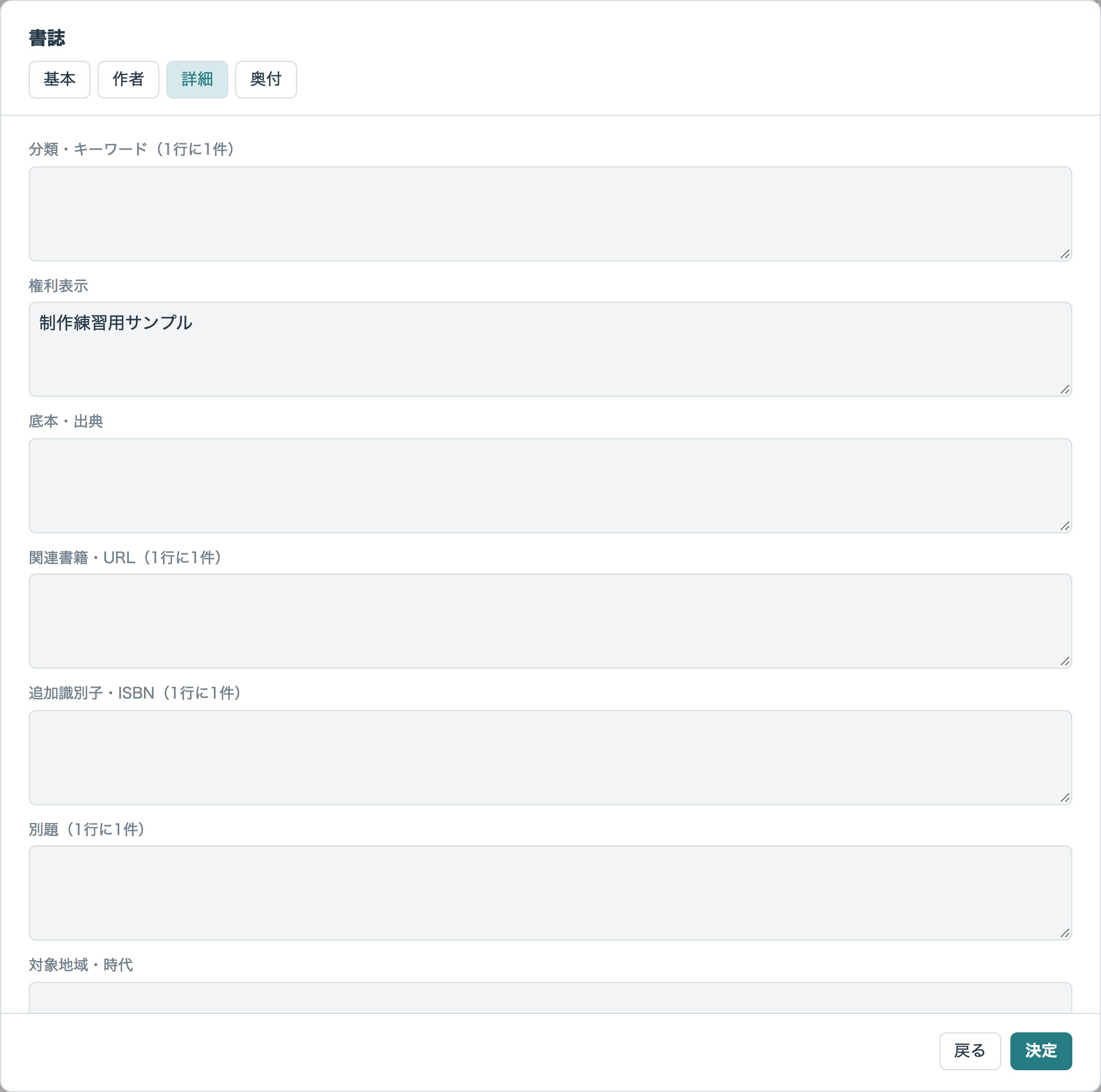 「詳細」。底本・権利表示・ISBN等を登録します。 クリックで原寸表示
詳細な書誌情報を登録する
検索や出典表示などに使う追加情報を設定します。
- 始める場所
- 書誌の「詳細」タブ
- 操作
- 必要な項目だけ入力します。
- 1行に1件の項目は、件ごとに改行します。
- 「決定」で保存し、制作データ自体も保存します。
- 入力・設定
- 分類・キーワード、権利表示、底本・出典、関連書籍・URL、追加識別子・ISBN、別題、対象地域・時代、内容の種類(例:Text)。
- 操作後
- メタデータに反映されます。選んだ項目は自動奥付にも使用できます。
先頭へ ↑CHAPTER 14奥付を本の末尾に添える
書誌から奥付を生成できます。原稿にすでに奥付がある場合は重複を確認します。
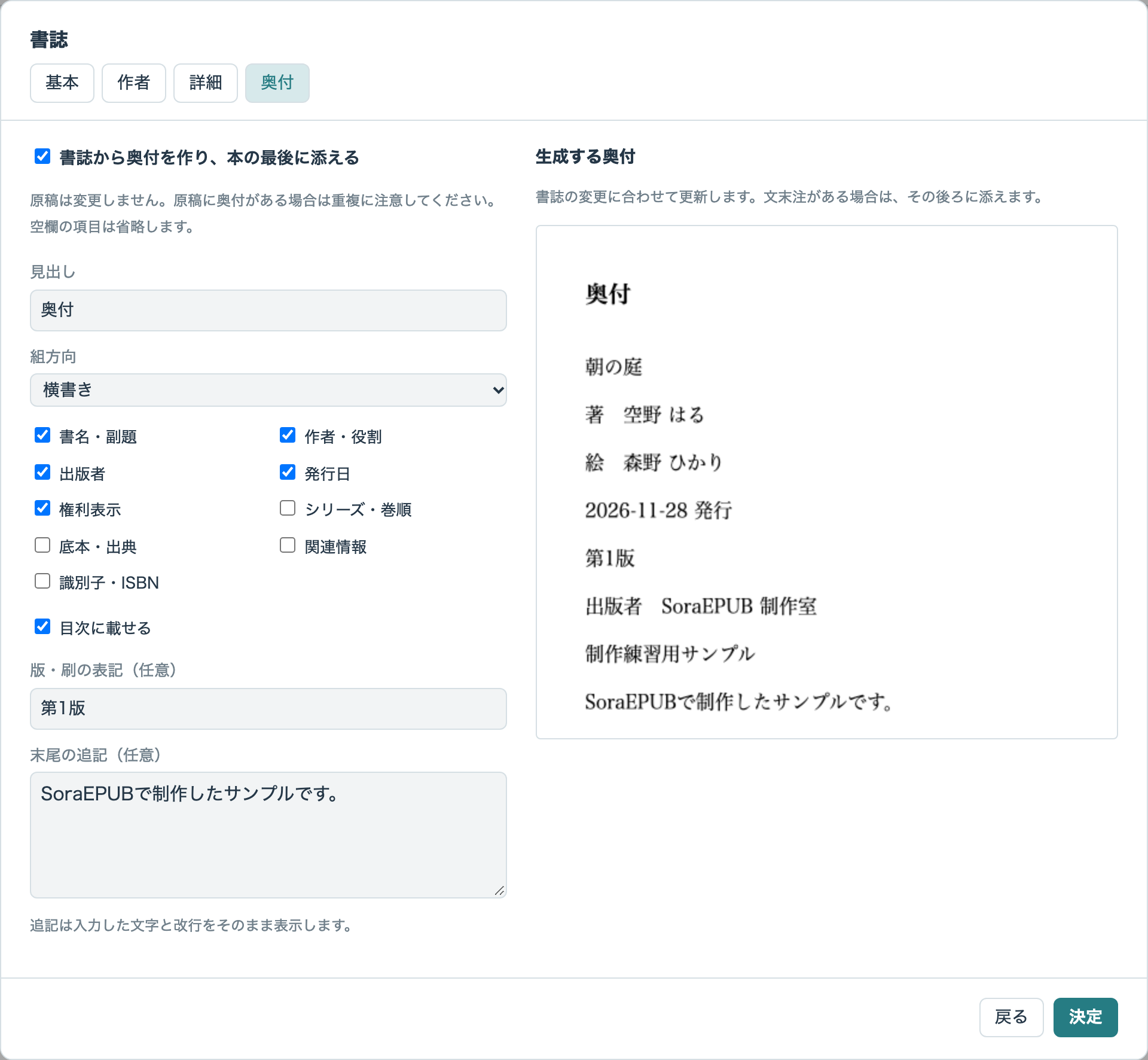 「書誌 → 奥付」。左で設定し、右の「生成する奥付」で確認します。 クリックで原寸表示
自動奥付を設定する
原稿を書き換えずに書誌情報をまとめた奥付を追加します。
- 始める場所
- 書誌の「奥付」タブ
- 操作
- 「書誌から奥付を作り、本の最後に添える」にチェックします。
- 見出し・組方向・掲載項目・目次掲載を設定します。
- 必要なら版・刷と追記を入力します。
- 「生成する奥付」を確認し、「決定」を押します。
- 入力・設定
- 見出し、組方向(横書き/本文と同じ)、書名・副題/作者・役割/出版者/発行日/権利表示/シリーズ・巻順/底本・出典/関連情報/識別子・ISBN、「目次に載せる」、「版・刷の表記(任意)」、「末尾の追記(任意)」。
- 操作後
- 本文と文末注の後に専用の奥付ページが追加されます。設定は.soraへ保存されます。
奥付へ移動して修正する
生成結果から設定へ戻ります。
- 始める場所
- プレビューまたは目次
- 操作
- 「目次に載せる」がオンなら目次の奥付項目を選びます。
- プレビューの生成奥付をクリックします。
- 書誌の「奥付」で変更し「決定」を押します。
- 入力・設定
- 表示内容の編集元は原稿ではなく書誌です。
- 操作後
- 奥付が再生成されます。
先頭へ ↑CHAPTER 15脚注・文末注と割り注
説明を本文の外へ出す注と、本文の列内に収める割り注を使い分けます。
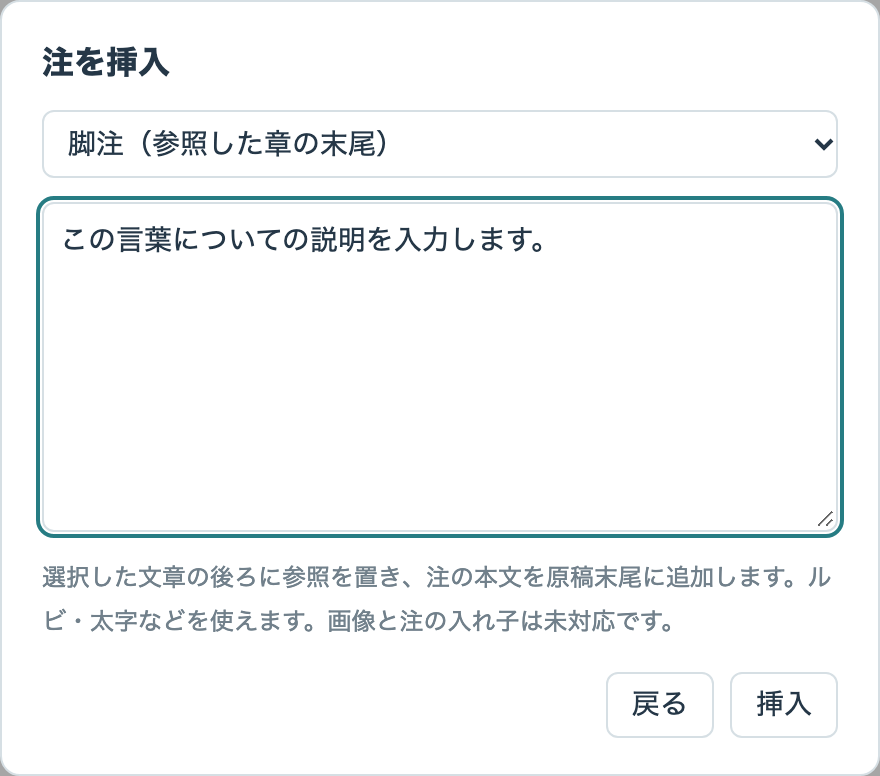 「注を挿入」。種類を選び、注の本文を入力します。 クリックで原寸表示
脚注・文末注を挿入する
番号と往復リンク付きの注を作ります。
- 始める場所
- 「脚注・文末注 → 注を挿入…」
- 操作
- 参照を置く位置にカーソルを置くか、説明を付けたい語句を選びます。
- 「注を挿入…」を開き、注の種類を選びます。
- 注の本文を入力し「挿入」を押します。
- 入力・設定
- 「脚注(参照した章の末尾)」または「文末注(本の末尾)」。本文には文字・ルビ・太字等を使えます。
- 操作後
- 選択した文章の後ろに参照注記が入り、原稿末尾にID付きの注定義が追加されます。変換時に初出順で番号が付きます。
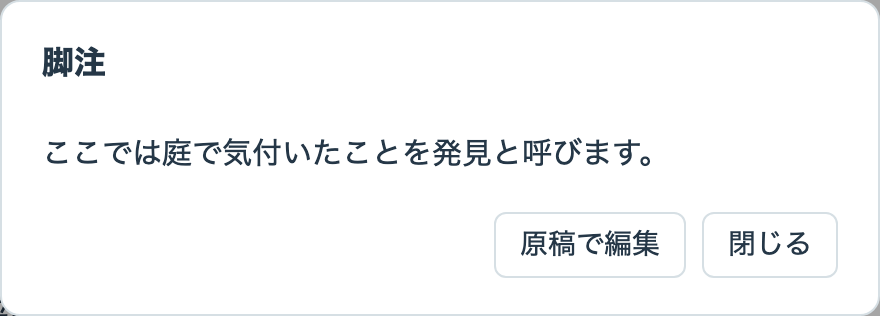 プレビューから開いた実際の脚注。「原稿で編集」から元の定義に戻れます。 クリックで原寸表示
注を確認・修正する
本文から説明を開いて編集へ戻ります。
- 始める場所
- プレビューの参照番号
- 操作
- 脚注の番号をクリックして内容を確認します。
- 脚注の小窓では「原稿で編集」を押し、原稿末尾の注定義を修正します。
- 文末注は番号を押して該当箇所へ移動し、「本文へ戻る」を使います。
- 入力・設定
- 同じ注を再利用する場合は同じIDの注参照を原稿に入力します。IDは英数字・_・-、1〜64バイト。
- 操作後
- 参照順に番号と戻りリンクが再構成されます。
割り注を挿入する
短い補足を半分の大きさの二行で本文に収めます。
- 始める場所
- 「割り注・小書き → 割り注」
- 操作
- 補足にする文字を選び「割り注」を押します。
- 自動の二行分割をプレビューで確かめます。
- 分割位置を変えたいときは内側へ「[#改行]」を入力します。
- 入力・設定
- 括弧を付ける場合は本文に( )を入力します。右小書き/左小書きも同じ分類から挿入できます。
- 操作後
- 割り注は本文の列の中心に小さな二行で表示されます。
先頭へ ↑CHAPTER 16プレビューで仕上がりを確かめる
変換が成功しても、読者の端末で読みやすいかは別に確認します。
ページを送り、表示を更新する
原稿にある区切りと実際の装飾を確認します。
- 始める場所
- プレビュー上部
- 操作
- 「更新」または上部の「調べる」を押します。
- 矢印で前後のページへ移動します。縦書きでは「‹」が次のページです。
- 目次から目的の章・見出しへ移動します。
- 入力・設定
- 「自動で更新」は原稿変更による再変換、「原稿に追随」は移動先への表示連動。互いに独立した設定です。
- 操作後
- 最新の原稿で表示が作り直されます。入力中は閲覧位置を保ちます。
原稿と表示を往復する
仕上がりの気になる箇所を素早く原稿へ戻して修正します。
- 始める場所
- 原稿またはプレビュー
- 操作
- 「原稿に追随」をオンにして、原稿の該当行へカーソルを移します。
- プレビューの本文・ルビ・画像・説明をクリックします。
- 戻った原稿の対応位置を編集します。
- 入力・設定
- 通常の本文は文字位置、変換文字やルビは親文字・元注記へ対応付けます。構造だけの行は近くの表示要素が移動先になります。
- 操作後
- プレビューだけの表示中なら分割へ戻り、原稿の対応位置を示します。
書き出し前に見る箇所
- ルビの親文字・読み・左右。長い読みが重なっていないか。
- 傍点の形と側、傍線の種類、文字サイズの差。
- 割り注の二行、数字の縦中横、句読点・括弧・長音の向き。
- 章の順序、目次の移動先、挿絵とキャプションの組み合わせ。
- 脚注・文末注の往復、生成奥付の位置と重複。
- 文字化け・未解決の[#…]・画像の欠落・不要な空白ページ。
保存・再編集とバックアップ
制作データだけで画像まで必ず運べる、とは限りません。保存形式を理解して管理します。
制作データを保存する
後で原稿や設定を直せる状態を残します。
- 始める場所
- 「ファイル → 保存」またはMod+S
- 操作
- 初回は保存フォルダと名前を決めて保存します。
- 下部の「保存しました」を確認します。
- 保存後も編集した場合は、閉じる前にもう一度保存します。
- 入力・設定
- 推奨拡張子は.sora。既存の本へ上書きするか、別名保存で新しい版にします。
- 操作後
- 原稿・書誌・組方向・表紙指定・奥付設定・画像フォルダ参照を保存します。形式は章分割オフなら内部version 4、オンはversion 5のJSONとして保存します。
別名で保存・再編集する
改訂前の版を残し、新しい版で作業します。
- 始める場所
- 「ファイル → 別名で保存…」
- 操作
- 新しいファイル名を指定します。
- 原稿と画像フォルダが対応しているか確かめます。
- 再開時はその.soraを「制作データを開く…」で開きます。
- 入力・設定
- 例:朝の庭_2026-11-28.sora。識別子は同じ本の改訂なら通常維持します。
- 操作後
- 新しい保存先へ制作データが書き込まれます。
保存フォルダのおすすめ
朝の庭/
  朝の庭.sora
  images/
    garden.png
  exports/
    朝の庭.epub
  backups/
    日付ごとの制作データと画像の複製
現行の.soraは画像を原則として内包せず、画像フォルダを参照します。保存先の下にある画像フォルダは相対パス、それ以外は絶対パスになる場合があります。.soraと参照画像フォルダを一緒に保管・移動・バックアップしてください。
旧制作データの埋め込み画像は、次に保存したときに「ファイル名.sora.images0」等の隣接フォルダへ取り出されます。同名フォルダがあれば番号を変え、未使用の旧埋め込み画像も移行対象です。取り出したフォルダもバックアップに含めます。
新版へ切り替える・アプリを終了する
未保存の編集を確かめてから終了し、新しい版で作業を再開します。
- 始める場所
- ファイルメニュー、OSの終了操作、またはウィンドウを閉じる操作
- 操作
- 原稿を「保存」し、下部の保存結果を確認します。
- アプリの終了操作を選びます。macOSでは「SoraEPUB → SoraEPUBを終了」または⌘Qです。
- 未保存の確認が出た場合は内容を読み、作業を続けるときは「戻る」を選びます。
- 終了後に新版のビルド済みSoraEPUBアプリを開き、保存した.soraを開き直します。
- 入力・設定
- 未保存の編集は確認の対象です。更新する前に原稿と画像を一緒に保管してください。
- 操作後
- 確認で戻った場合は編集を続けられます。保存後に新版を開くと、保存した内容から再開できます。
先頭へ ↑CHAPTER 18作業バックアップから復旧する
作業コピーは不意の終了に備える補助です。制作データと画像の定期保存も続けてください。
作業バックアップの状態を確認する
保存前の編集を別領域へ一時保管します。
- 始める場所
- 画面下部の「作業バックアップ」表示
- 操作
- 原稿を編集し、下部の「待機」「保存中…」や時刻表示を確認します。
- 「保存できません」や「利用できません」が出た場合は原稿を通常の「保存」で残し、空き容量や書き込み権限を確認します。
- 入力・設定
- 未保存の編集がある場合、入力が止まって約2秒後、また連続編集時は約15秒ごとに保存を試みます。IME変換中や別のファイル処理中などは延期します。
- 操作後
- アプリ用のローカルデータ領域のrecoveryへ、元の.soraとは別に作業コピーを作ります。完成した直近2世代を保持し、最新コピーを読めない場合は直前のコピーを候補にします。
異常終了後の原稿を復旧する
前回の保存後に行った編集を、作業コピーから開き直します。
- 始める場所
- 次回起動時の「原稿の復旧」または「ファイル → 作業バックアップから復旧…」
- 操作
- 提示された原稿名・元の保存先・作業バックアップ日時を確認します。
- 内容を取り戻すときは「復旧する」を選びます。
- 復旧した本文・書誌・画像とカーソル位置を確認します。
- 「保存」または「別名で保存…」で保存先を選び、復旧した内容を正本として残します。
- 入力・設定
- 「あとで」は今は復旧せず候補を残す選択。「破棄する」はその候補を削除する選択です。
- 操作後
- 復旧内容は未保存の別原稿として開きます。元の.soraを自動で置き換えません。現在の原稿に未保存の編集があれば置換確認があります。
先頭へ ↑CHAPTER 19EPUBを書き出す
完成した本は、プレビューと別に読書アプリで最終確認します。
EPUB 3を書き出す
配布・閲覧用の.epubファイルを作ります。
- 始める場所
- 上部の「EPUBを書き出す」または「ファイル → EPUBを書き出す…」
- 操作
- 「調べる」を押し、問題一覧と画像の表示を確認します。
- 制作データを保存します。
- 「EPUBを書き出す」を押し、名前と保存先を決めます。
- 「EPUBを保存しました」を確認します。
- 入力・設定
- 縦書きは右から左へのページ進行、横書きは左から右。画像ページは本文と別の横組みXHTMLに分かれます。
- 操作後
- 本文XHTML、CSS、階層目次、書誌、必要な画像、注リンクを含むEPUB 3パッケージが生成されます。
完成ファイルを確認する
読者の環境での読みやすさを確認します。
- 始める場所
- お使いのEPUB読書アプリ
- 操作
- 書き出したEPUBを開きます。
- 目次・章の順序・画像・ルビ・注のリンク・奥付を確認します。
- 文字サイズや表示幅を変更し、重なりや欠落を確認します。
- 問題があれば.soraを開いて修正し、再度EPUBを書き出します。
- 入力・設定
- 可能なら異なる読書エンジンでも確認します。EPUBCheck等の構造検証は別の確認です。
- 操作後
- 閲覧上の問題とファイル構造の問題を分けて判断できます。
先頭へ ↑CHAPTER 20問題表示から修正する
まず問題の行へ移動し、構文と画像の参照先を一つずつ確認します。
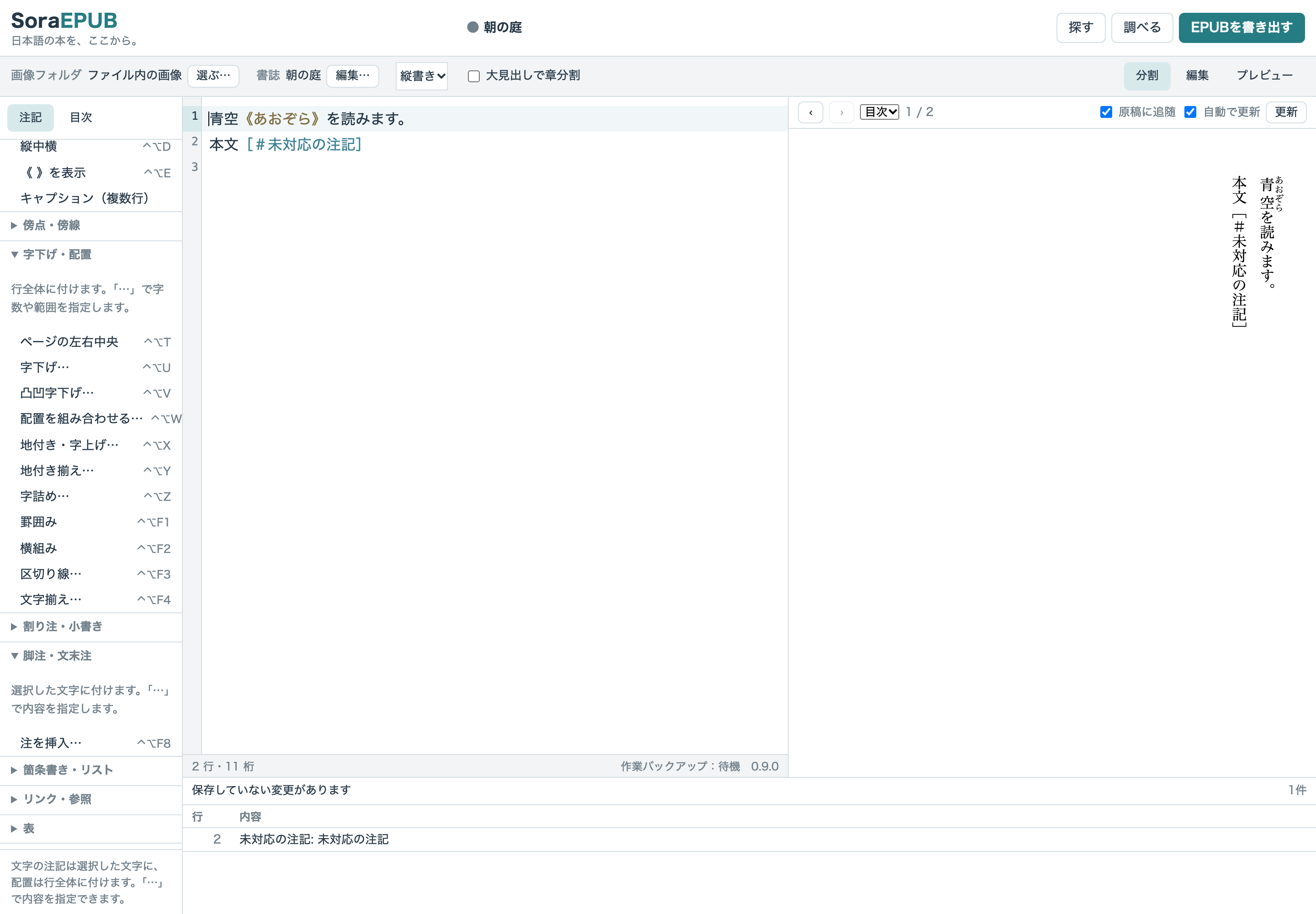 未対応の注記を含む実行画面。問題一覧の行を選ぶと原稿へ戻れます。 クリックで原寸表示
問題の行へ移動する
診断の原因になった原稿を探します。
- 始める場所
- 下部の問題一覧
- 操作
- 「調べる」で最新の診断を出します。
- 「行」と「内容」を読み、対象の行をクリックします。
- 注記を修正し、もう一度「調べる」を押します。
- 入力・設定
- 画像場所の警告は行が「—」になる場合があります。
- 操作後
- 原稿の該当行が選択されます。追随がオンなら表示も連動します。
| 症状・表示 | 確認する箇所と対処 |
|---|
| 未対応の注記 | 全角記号と注記名を別冊で照合します。改段・段組み等、実装されていない機能を別の注記に勝手に読み替えないでください。 |
| 対象文字列が見つかりません | 前方参照の「対象」が同じ行の先行本文と一致するか確認。ルビの読みは対象名に含めません。 |
| 対応する開始/終了注記がありません | 形状・左右・種類と順序を合わせます。構造注記は単独行、内側から閉じます。 |
| ルビの範囲が重なる | 同じ側への重複と部分交差を除きます。左右両側ルビは親文字範囲を完全に一致させます。 |
| 割り注・見出しが通常表示になる | 複雑な交差や入れ子を解消します。フォールバックが働いた場合は診断を読みます。 |
| 画像を読めません/missing illustration asset | フォルダを選び直し、相対パス・拡張子・名前の大小・ASCII名・階層を照合します。画像を削除したなら本文の参照も見直します。 |
| 注のID・終了・本文を確認 | IDの重複、閉じ忘れ、空本文、注内の画像・配置を確認します。定義のない参照も修正します。 |
| 書誌を変更できません | 言語コード、シリーズと巻順、作者名、表紙パスを確認。奥付有効時は見出し必須です。 |
| プレビューが古い | 「自動で更新」を確認し「更新」。追随のオン/オフは変換更新とは独立しています。 |
| 保存・書き出しに失敗 | 書き込み可能な場所、空き容量、外部ドライブ接続を確認。別名保存を試し、原稿と画像の複製を保管します。 |
| 閉じると未保存の確認が出る | いったん取り消して.soraを保存します。保存せず終了を選ぶと現在の未保存変更は失われます。 |
| 表・リスト・キャプションの診断 | 開始と終了を独立行で対応させ、入れ子や空範囲を解消します。表は実タブで列を区切り、各行の列数をそろえます。 |
| 参照先・リンクの診断 | IDの重複・未定義、表示文字、URLの形式とリンク範囲の重なりを確認します。 |
| 作業バックアップを保存できません | まず通常の.soraを保存し、アプリのデータ保存先の権限・空き容量を確認します。時刻が更新されない間は復旧コピーを前提にしないでください。 |
先頭へ ↑CHAPTER 21よく使う操作の早見表
作業の目的から、始める場所を探せます。
| 目的 | 場所・操作 | キー |
|---|
| 新規の本 | ファイル → 新規 | Mod+N |
| 制作データを開く | ファイル → 制作データを開く… | Mod+O |
| テキスト原稿を取り込む | ファイル → 本文を読み込む… | — |
| 保存/別名保存 | ファイル → 保存/別名で保存… | Mod+S/Mod+Shift+S |
| 取り消し/やり直し | 編集 → 元に戻す/やり直す | Mod+Z/Mod+Shift+Z |
| 検索・置換 | 探す/編集 → 検索・置換… | Mod+F |
| ルビ | 文字を選択 → ルビ | Mod+R |
| 文字注記 | 対象文字を選択 → 注記パレット | 画面に表示する組合せ |
| 配置注記 | 行を選択 → 字下げ・配置 | 画面に表示する組合せ |
| 書誌・表紙・作者・奥付 | 書誌 → 編集… | — |
| 表示を更新・診断 | 調べる/更新 | — |
| EPUBを保存 | EPUBを書き出す | Mod+Shift+E |
| 画像外字 | 注記 → ルビ・文字装飾 → 画像外字を挿入… | — |
| リスト | 注記 → 箇条書き・リスト | — |
| 参照リンク | 注記 → リンク・参照 | — |
| 表 | 注記 → 表 → 表を挿入… | — |
| 作業コピーを再確認 | ファイル → 作業バックアップから復旧… | — |
パレットにはCtrl+Altと文字・数字等の組み合わせも表示されます。キー配列やOSの予約ショートカットと競合する場合はボタンを使用してください。
取り扱わない機能
EPUBからの原稿復元、元ファイルの自動上書き保存、Undo履歴の永続化、段組み・改段、一般HTMLの自由挿入、端末の実ページ数への固定、画像や脚注の物理ページ下端への固定は、現行の機能として案内していません。画像や書誌の高度な処理を一般的なEPUBエディタから類推しないでください。
先頭へ ↑このガイドの確認範囲
公開ベータ0.9.0のソースと画面、注記の解析・変換・EPUB出力を照合しています。表示例は実際のEPUBから取り出したXHTMLとCSSをChromiumで描画しました。
画面写真は現行デスクトップ用のHTML・CSS・TypeScriptを、OS連携を試験用接続層にした環境で実際に表示・操作したものです。OS標準ダイアログやネイティブWebViewの実写真ではありません。
この制作ではスマートフォン相当の画面幅でガイドの表示・目次・検索・画像拡大を確認しています。実端末・すべてのOSやIME・実EPUB読書アプリでの同一表示を保証するものではありません。
対応注記の検証一覧